
新しいメール メッセージ、予定、会議、連絡先、タスクは、ジャンプ リストを使用して Windows 7 タスク バーまたは スタート メニューから作成できます。 ジャンプ リストを使用すると、使用している別のプログラムから切り替えることなく、Microsoft Outlook 2010項目を簡単に作成できます。 また、Outlook が実行されていない場合でも、[ スタート ] メニューの [ジャンプ リスト] を使用して、メッセージや会議出席依頼を送信したり、連絡先、タスクを作成したり、予定表にアイテムを追加したりできます。
タスク バーから Outlook アイテムを作成する
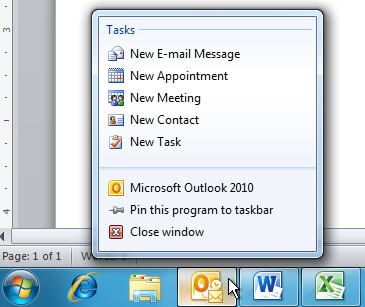
Outlook が実行されている場合は、タスク バーのジャンプ リストを使用して Outlook アイテムをすばやく作成します。
ヒント
Outlook がタスク バーにピン留めされている場合は、ジャンプ リストを使用することもできます。 タスク バーにプログラムをピン留めする方法の詳細については、「タスク バーにプログラムをピン留めする」を参照してください。
- タスク バーの [Outlook] ボタンを右クリックします。
- [新しい電子メール メッセージ]、[新しい予定]、[新しい会議]、[新しい連絡先]、または [新しいタスク] をクリックします。
[スタート] メニューから Outlook アイテムを作成する
[ スタート ] メニューにジャンプ リストが表示され、ピン留めされているか、最近使用したプログラム リストに含まれている項目が表示されます。 Outlook が実行されていない場合でも、新しい Outlook アイテムを作成できます。
ヒント
[スタート] メニューにプログラムをピン留めする方法の詳細については、「スタート メニューにプログラムをピン留めする」を参照してください。
- [スタート] をクリックし、[Microsoft Outlook 2010] をポイントし、[新しい電子メール メッセージ]、[新しい予定]、[新しい会議]、[新しい連絡先]、または [新しいタスク] をクリックします。
![Windows 7 の [スタート] メニューに固定された Outlook 2010 のジャンプ リスト](media/ol14-start-menu-jump-list.jpg)