
Outlook 用アプリは、Outlook Web Appを残さずに使用できる情報やツールを追加することで、メールの有用性を高めることができます。
この記事の内容
アプリの外観
Outlook Web Appには、既定で使用可能で有効になっている 3 つのアプリが付属していますが、メールボックスではオフになっている可能性があります。 アプリが利用可能で有効になっている場合、アプリを起動する条件を満たしているメッセージを受信すると自動的にそのメッセージにアプリが追加されます。 管理者は他のアプリを利用可能にすることができます。
たとえば、日付を含むメッセージでは、予定の候補アプリと実施項目アプリの両方が起動されます。

予定の候補を選択するとアプリが開きますが、メッセージからは移動されません。 ご覧のとおり、アプリがメッセージからの情報を使用してイベントの提案を作成しました。 イベントを予定表に追加するには、[予定表として保存] をクリックします。

アプリの管理方法
使用可能なアプリを管理するには、Outlook Web App ウィンドウの上部にある歯車![アイコン [設定] アイコン](media/owa-gearicon.png) をクリックし、[アプリの管理] を選択します。
をクリックし、[アプリの管理] を選択します。
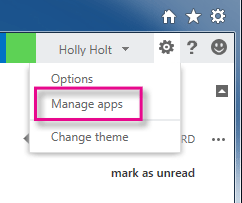
これで、Outlook Web App オプションの [アプリ] セクションに移動します。

- 設定を使用して
 アプリを削除し、
  ビューを更新します。
 - アプリの一覧には、追加されたアプリ、追加元、インストール方法、有効か無効かが表示されます。
- 情報ウィンドウには、選択したアプリの詳細が含まれています。 オフにしたいアプリは [無効にする] をクリックして無効にします。 必要なアプリが利用できるにもかかわらず無効になっている場合、[有効にする] が表示されるので、それをクリックするとアプリを有効にできます。
- 特定の地域のメールボックスまたは組織では、Office ストアへのアクセスがサポートされていません。 [アプリ>インストールされているアプリ>
 ] の下の [Outlook Web App オプションとして Office ストアから追加する] オプションが表示されない場合は、URL またはファイルの場所から Outlook 用アプリをインストールできる場合があります。 詳細については、サービス プロバイダーにお問い合わせください。