
多くの場合、1 つのメール メッセージに複数の翻訳を含めますか? その場合は、それらの翻訳を自動的に検出してスペルチェックOutlook for Mac、時間を節約できます。
これは 2 段階のプロセスです。 最初に、最もよく使う言語を選択します。 次に、メッセージを作成します。
優先する言語を選択する
- Mac で、[システム環境設定] (Mac の [
![システム環境設定] ボタン](media/mac-osx-sysprefbutton.png) ) >[言語] & リージョン (
) >[言語] & リージョン (![Mac の [言語と地域] ボタン) を選択します](media/mac-osx-langregionbutton.png) 。
。 - [ 優先する言語] で、[ +] を選択します。
- >Add を使用する予定の言語を選択します。
- 最優先の言語を選択します。
- 言語ごとに繰り返します。
メール メッセージを作成する
Outlook が開いている場合は、終了して再起動して、言語の追加を有効にします。
新しい電子メール メッセージを開き、メッセージの本文にカーソルを置き、[ 編集>Language>Language] を選択します。
![Outlook 2016 for Mac 編集>[言語] メニュー](media/outlook-2016-for-mac-edit-language-menu.png)
[ 言語を自動的に検出する>OK] を選択します。 Outlook はこの設定を記憶するため、もう一度設定する必要はありません。
![Outlook 2016 for Mac の [自動的に言語を認識する] 設定](media/outlook-2016-for-mac-language-auto-detect.png)
メッセージのテキストを各言語で入力します。 Outlook は、行くと自動的にチェックされ、スペル ミスを赤い線でマークします。
ヒント
言語検出は、完全な文でのみ機能します。 言語検出をトリガーするには、必ず句読点で文を終了してください。
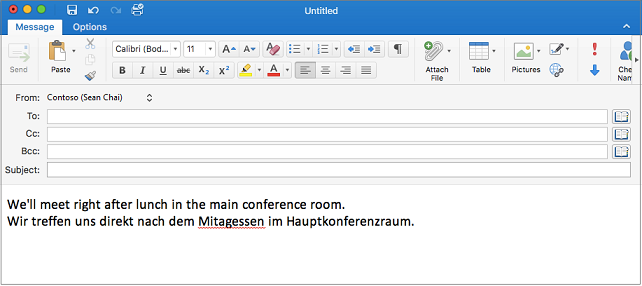
Ctrl + クリックを押して、スペルミスのある単語の候補の一覧から選択します。