
Microsoft Outlook では、コンピューターの国/地域の設定を使用して、時刻の表示方法を決定します。
たとえば、月ビューのCalendarで、米国の既定の設定を使用している場合、Outlook には 12 時間のクロックが表示されます。 午後 12 時 59 分以降、時刻は午後 1 時として表示されます。その他の国/地域では、24 時間制が使用されます。
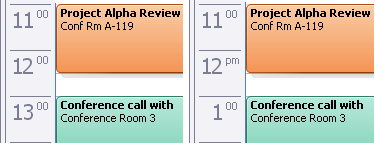
時計をディスプレイに表示する方法を変更できます。 ただし、この表示を変更することは、Outlook ではなくオペレーティング システムによって提供されるオプションです。
Windows の時刻設定を変更する
どのバージョンの Windows をご利用ですか?
Windows 10 の場合
コントロール パネルを開始し、[時計]、[言語]、[地域] の下の [日付、時刻、または数値の形式を変更する] をクリックします。
[ 書式 ] タブの [ 日付と時刻の形式] で、次のいずれかの操作を行います。
- 24 時間形式に変更するには、[ 短い時間 ] ドロップダウン リストで [HH:mm ] を選択し、[ 長い時間 ] ドロップダウン リストで [ HH:mm:ss] を選択します。
- 12 時間形式に変更するには、[ 短い時間 ] ドロップダウン リストで [h:mm:tt ] を選択し、[ 長い時間 ] ドロップダウン リストで [h:mm:ss:tt] を選択します。
[適用] をクリックし、[OK] をクリックします。
Windows 11
コントロール パネルを開始し、[クロックと地域] で [日付、時刻、または数値の形式を変更する] をクリックします。
[ 書式 ] タブの [ 日付と時刻の形式] で、次のいずれかの操作を行います。
- 24 時間形式に変更するには、[ 短い時間 ] ドロップダウン リストで [HH:mm ] を選択し、[ 長い時間 ] ドロップダウン リストで [ HH:mm:ss] を選択します。
- 12 時間形式に変更するには、[ 短い時間 ] ドロップダウン リストで [h:mm:tt ] を選択し、[ 長い時間 ] ドロップダウン リストで [h:mm:ss:tt] を選択します。
[適用] をクリックし、[OK] をクリックします。
Windows 8
コントロール パネルを開始し、[時計]、[言語]、[地域] の下の [日付、時刻、または数値の形式を変更する] をクリックします。
[ 書式 ] タブの [ 日付と時刻の形式] で、次のいずれかの操作を行います。
- 24 時間形式に変更するには、[ 短い時間 ] ドロップダウン リストで [HH:mm ] を選択し、[ 長い時間 ] ドロップダウン リストで [ HH:mm:ss] を選択します。
- 12 時間形式に変更するには、[ 短い時間 ] ドロップダウン リストで [h:mm:tt ] を選択し、[ 長い時間 ] ドロップダウン リストで [h:mm:ss:tt] を選択します。
[適用] をクリックし、[OK] をクリックします。
Windows 7
Windows で、[ Start
 ] ボタンをクリックします。
[コントロール パネル] をクリックし、[クロック]、[言語]、[リージョン] の順にクリックします。
[ 地域と言語] で、[ 日付、時刻、または数値の形式を変更する] をクリックします。
[ 書式 ] タブの [ 日付と時刻の形式] で、次のいずれかの操作を行います。
- 24 時間形式に変更するには、[ 短い時間 ] ドロップダウン リストで [HH:mm ] を選択し、[ 長い時間 ] ドロップダウン リストで [ HH:mm:ss] を選択します。
- 12 時間形式に変更するには、[ 短い時間 ] ドロップダウン リストで [h:mm:tt ] を選択し、[ 長い時間 ] ドロップダウン リストで [h:mm:ss:tt] を選択します。
[適用] をクリックし、[OK] をクリックします。
Windows Vista
Windows で、[ Start
] ボタンをクリックします。[コントロール パネル] をクリックし、[クロック]、[言語]、[リージョン] の順にクリックします。
注
クラシック ビューでコントロール パネルを使用している場合は、[地域と言語のオプション] をダブルクリックし、手順 3 に進みます。
[ 地域と言語のオプション] をクリックします。
[ この形式のカスタマイズ] をクリックします。
[ 時間 ] タブで、次のいずれかの操作を行います。
- 24 時間時計の 時刻形式 を HH:mm:ss に変更します。
- 12 時間時計の場合は、 時間形式 を hh:mm:ss tt に変更します。