
ジャーナルは、特定の連絡先に関連するアクションを選択して自動的に記録し、タイムライン ビューにアクションを配置します。 ジャーナルを使用して、電子メール メッセージや会議などの Microsoft Outlook アイテムを追跡できます。 また、Word ドキュメントや Excel ブックなど、他の Microsoft Office ファイルを追跡することもできます。
ジャーナルには、電話での会話や、メールや受け取った紙の手紙など、コンピューターに配置されていないものであっても、覚えておきたい操作の記録が保持されます。
ジャーナルを見つける方法を次に示します。
- ナビゲーション バーで、
 >Folders>Journal をクリックします。
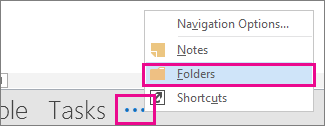
- フォルダー ウィンドウから、既存の履歴エントリを操作したり、新しい履歴を作成したりできます。

履歴にアイテムとファイルを記録する
- [フォルダー] ウィンドウで、[ ジャーナル ] フォルダーをクリックします。
- [ホーム] をクリックします。
- [新規作成] で [履歴項目] をクリックします。
- [件名] ボックスに、説明を入力します。
- [ エントリの種類 ] ボックスで、記録する仕訳帳エントリの種類をクリックします。
- 他のオプションを指定します。
注
以前のバージョンの Outlook には、他の Microsoft Office アプリケーションと Windows で開かれたドキュメントを追跡する自動ジャーナル機能が含まれていました。 この機能は、Outlook 2013 以降では使用できません。
すべての履歴項目の記録を開始、終了する時刻を自動的に変更する
- 履歴のタイムライン ビューで [ビュー] をクリックします。
- [現在のビュー] で [ビューの設定] をクリックし、[列] をクリックします。
- [対象となるフィールド グループ] ボックスの一覧で、フィールドの種類を選びます。 通常は、[よく使用するフィールド] または [すべての履歴フィールド] を選びます。
- [表示可能な日付/時刻フィールド] ボックスの一覧で、アイテムの開始日に指定する時刻が含まれるフィールドをクリックし、[開始] をクリックします。
- [表示可能な日付/時刻フィールド] ボックスの一覧で、アイテムの終了日に指定する時刻が含まれるフィールドをクリックし、[終了] をクリックします。
ヒント
タイムライン ビューでは、各アイテムおよび各文書が作成、保存、送信、受信、開封、および変更された時刻を示します。 タイムラインにアイテムを表示するのに使用される時間フィールドを変更すると、タイム ライン上でアイテムの場所と期間が変更される場合があります。
履歴項目の記録を開始、終了する時刻を変更する
- 履歴項目を開きます。
- 新しい開始日と開始時刻を入力します。 終了時刻を変更するには、[期間] ボックスの数値を変更します。
注
仕訳帳エントリに関連付けられている時間を変更しても、参照するアイテム、ドキュメント、または連絡先の開始時刻は変更されません。