
注
Outlook Lite アプリは完全に廃止され、2026 年 5 月 25 日からメールボックス機能は提供されなくなります。 セキュリティで保護された機能豊富なメール エクスペリエンスを引き続き利用するには、Outlook Mobile に切り替えることをお勧めします。 詳細については、「 Outlook for iOS および Android 」を参照してください。
Outlook lite での音声入力を使用すると、5 つのインド言語で音声テキスト変換を使用して、マイクと信頼性の高いインターネット接続を使用して Office のコンテンツを作成できます。 これは、メールの下書き、返信の送信、目的のトーンのキャプチャを迅速かつ簡単に行う方法です。
重要
インドでのみ使用でき、コンシューマー ユーザーのみが使用できます。
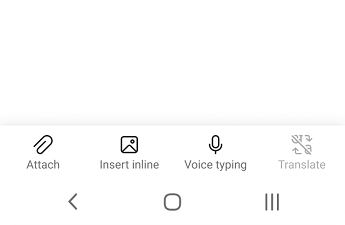
- 新しいEmailまたは返信を開始し、マイク アイコンをタップして音声入力をオンにします。
- 話したい言語を選択します。 既定では英語が選択されています。

- マイクボタンがオンになるまで待ち、リスニングを開始します。
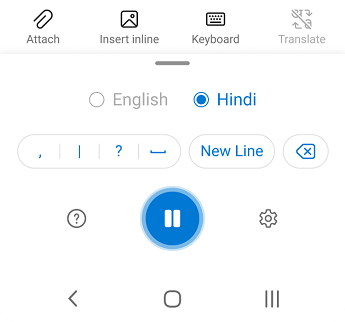
- 選択した言語で読み上げを開始すると、画面にテキストが表示されます。
サポートされる言語
サポートされている音声言語:
- 英語
- ヒンディー語
- グジャラート語
- マラーティー語
- タミル語
- テルグ語
注
精度は言語によって異なり、精度の向上に継続的に取り組んでいます。
プライバシー
このサービスでは、オーディオ データや文字起こしテキストは保存されません。
お客様の音声は Microsoft に送信され、結果のテキストを提供するためだけに使用されます。
トラブルシューティング
[ディクテーション] ボタンが見つからない
ディクテーションを開始するためのボタンが見つからない場合:
- アクティブな Microsoft 365 サブスクリプションでサインインしていることを確認します。
- ディクテーションは、Microsoft 365 を使用しない Windows の Office 2016 または 2019 では使用できません。
マイクにアクセスできない
「マイクにアクセスできません」と表示された場合:
- その他のアプリケーションや Web ページでマイクを使用していないことを確認し、もう一度試します。
マイクが機能していない
"マイクに問題がある" または "マイクを検出できません" と表示される場合:
- マイクが接続されていることを確認します。
- マイクをテストして、機能していることを確認します。
ディクテーションで音声が認識されない
[ディクテーション機能で音声が認識できません] と表示されるか、ディクテーションするときに何も画面に表示されない場合:
- マイクがミュートされていないことを確認します。
- マイクの入力レベルを調整します。
- より静かな場所に移動します。
- 内蔵マイクを使用している場合は、ヘッドセットか外部マイクを使用してもう一度試します。
精度の問題と入力漏れ
出力された単語の多くが不正確である場合や、出力されていない単語がある場合は、以下を行います。
- 高速で安定したインターネット接続を使用していることを確認します。
- 声に干渉しかねない背景の雑音を避けるか、排除します。
- もっとはっきり話してみます。
- 使用するマイクをもっと良いものと交換する必要があるか検討します。