

注
この記事に記載されている手順は、現在お客様にロールアウトされている新しい Microsoft Planner エクスペリエンスを反映するように、間もなく更新される予定です。 新しい Planner の詳細については、「Planner に関してよく寄せられる質問」を参照してください。
Government Cloud Communityes (GCC)、GCC High、または国防総省 (DoD) 環境で作業している場合は、この記事の手順を引き続き参照してください。
適用対象: Microsoft Planner
Planner を使用すると、チームの定期的なタスクを簡単に管理できます。 カスタム繰り返し設定を使用すると、毎日、毎週、または毎月繰り返しの自動繰り返し、およびその他多くの間隔オプションを簡単に設定できます。
定期的なタスクを設定する
- タスクを選択すると、その 詳細 ウィンドウが表示されます。
- [開始日] フィールドと [期限日] フィールドを使用して、タスクのタイミング パラメーターを設定します。
繰り返しフィールドを選択して、繰り返し間隔を選択します: 毎日、平日 (月から金)、週、月、または年。
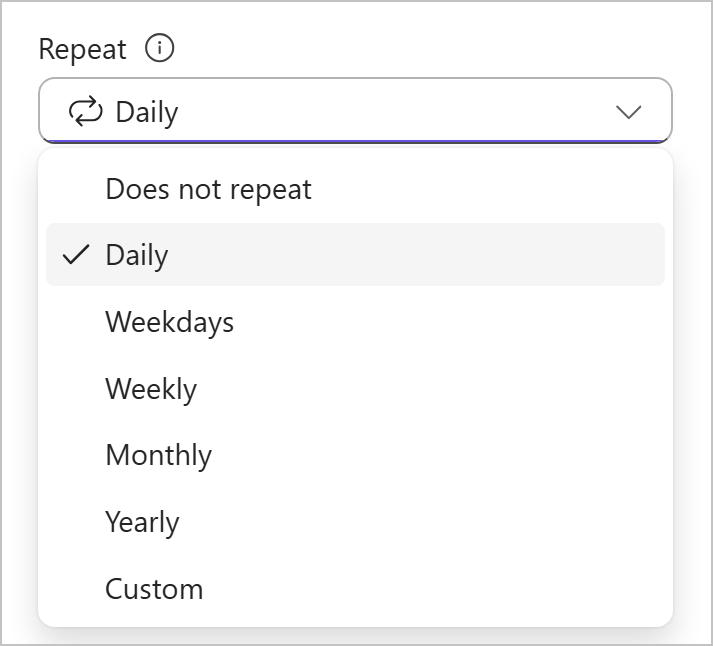
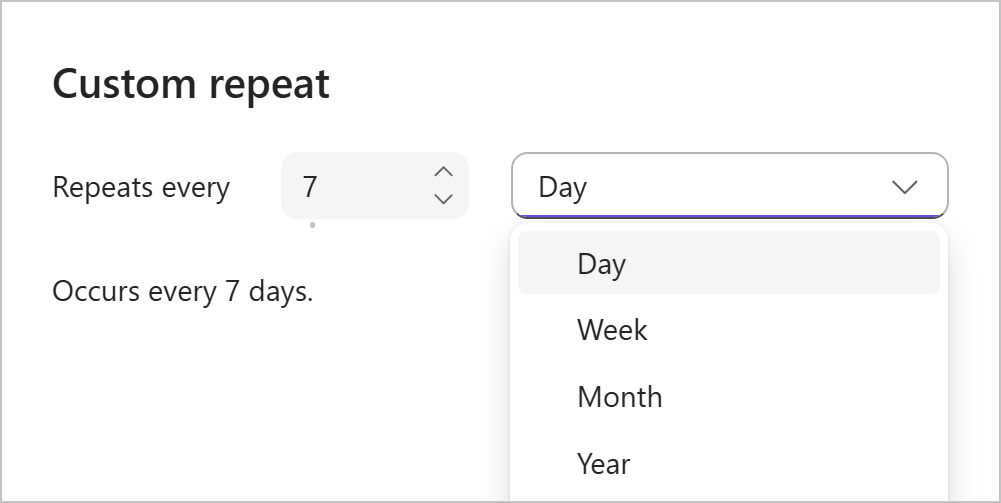
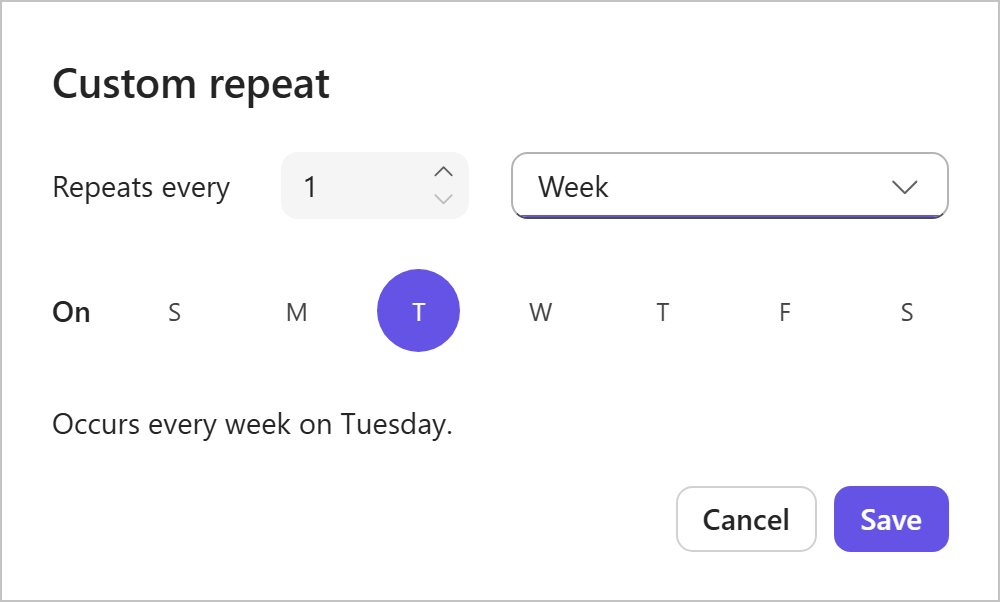
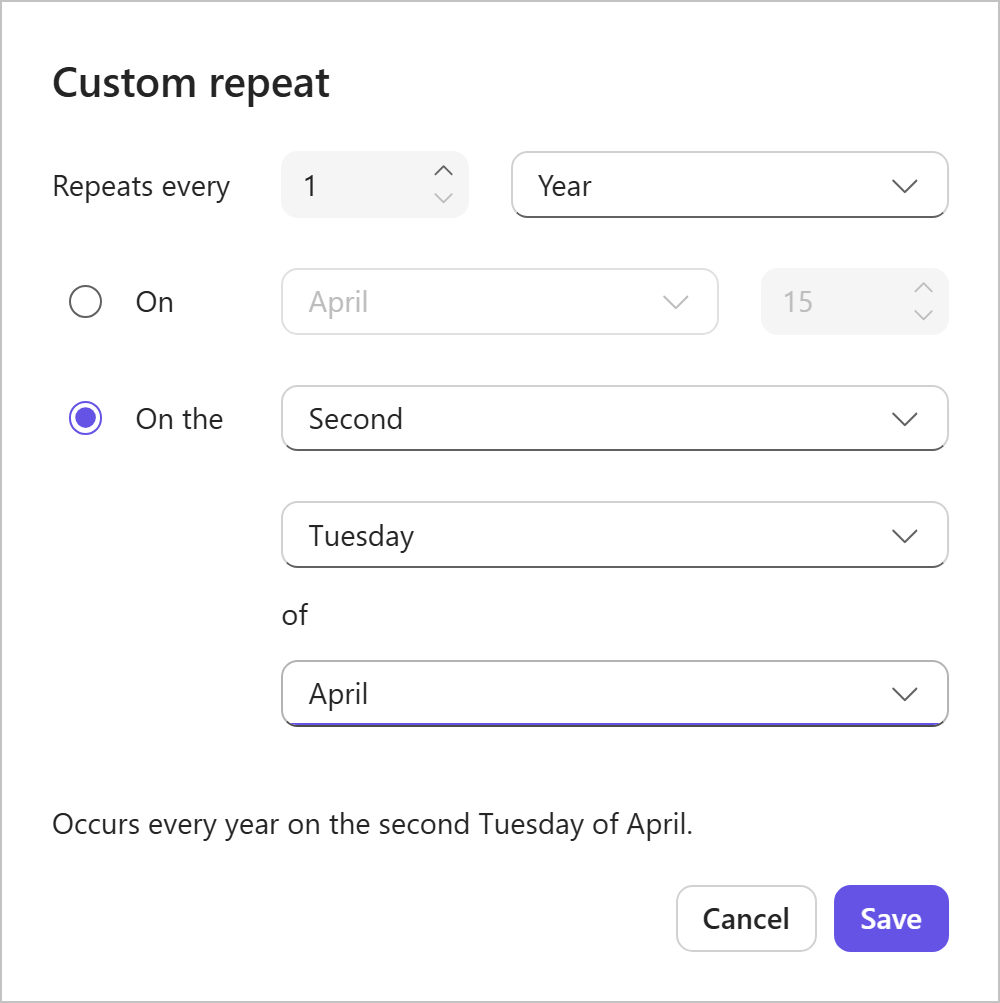
または、[ カスタム] を選択して、[ カスタム繰り返し ] ウィンドウを開くこともできます。 次のようなさまざまなオプションを調べて選択します:
- 日、週、月、 または年
- 特定の 曜日
- 特定の 月の 日付

- A 年中 期限
定期的タスクのしくみ
Planner には、定期的なタスクの現在の発生のみが表示されます。 完了としてマークすると、次にスケジュールされた予定が自動的に表示されます。
各出現:
- 独自のタスクとして表示される
- 同じタスクの詳細と設定を共有します
- 個別に完了、追跡、フィルター処理できます
繰り返しルール
- 繰り返しは、最初のタスクの期日のタイミングに基づきます。
- 繰り返し系列のタスクの期限を変更すると、その日付以降に期限が予定されているすべてのタスクについて元の繰り返しパターンが継続されます。 予定期限がその日付より前のタスクは作成されません。
- タスクの期限を削除すると、定期的なタスクが削除され、シリーズは中止されます。
新しい Planner をまだ使用していない場合、または GCC High、GCC、または DoD 環境で作業していない場合は、次の手順に従います。
タスクの繰り返しを指定する
ボード ビューで、タスク カードを選択して詳細パネルを表示します。
[開始日] フィールドと [期限日] フィールドを使用して、タスクのタイミング パラメーターを設定します。
隣接する [繰り返し ] フィールドを選択して [繰り返し ] メニューを開き、繰り返し間隔を選択します: 毎日、 平日 (月から金)、 毎週、 毎月 、または 毎年。

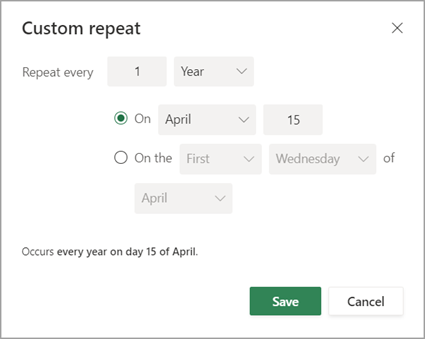
必要に応じて、[ カスタム] を選択して、[ カスタム繰り返し] ウィンドウを開きます。 日/週/月/年、特定の平日、特定の月の日付、年次期限など、さまざまなオプションから選択して選択します。
以前の Planner エクスペリエンスの繰り返しルール
- 繰り返しは、最初のタスクの期日のタイミングに基づきます。 最初のタスクに開始日が設定されていても、期限がない場合は、開始日が基準で繰り返されます。 それ以外の場合、現在の日付に基づいて繰り返されます。
- 定期的な系列の次のインスタンスは、前のインスタンスが完了としてマークされた後にのみ作成されます。
- 繰り返し系列のタスクの期限を変更すると、その日付以降に期限が予定されているすべてのタスクについて元の繰り返しパターンが継続されます。 予定期限がその日付より前のタスクは作成されません。
- タスクの期限を削除すると、定期的なタスクが削除され、シリーズは中止されます。