
注
Word、Excel、PowerPoint、または OneNote で Copilot が表示されない場合は、Microsoft 365 サブスクリプションに含まれていないか、組織の設定に基づいて利用できない可能性があります。 所有している Copilot ライセンスを確認する
Copilot を使用してPowerPointプレゼンテーションを翻訳する
プレゼンテーションをPowerPointで開いた状態で、スライドの上にある [Copilot] メニューから [このプレゼンテーションを翻訳する] オプションを選択します。
![スライドの上にある Copilot メニューの [翻訳] オプション](../media/translate-in-powerpoint.png)
サイド ウィンドウのドロップダウン メニューを使用して、プレゼンテーションを翻訳する言語を選択し、[ 翻訳] を選択します。
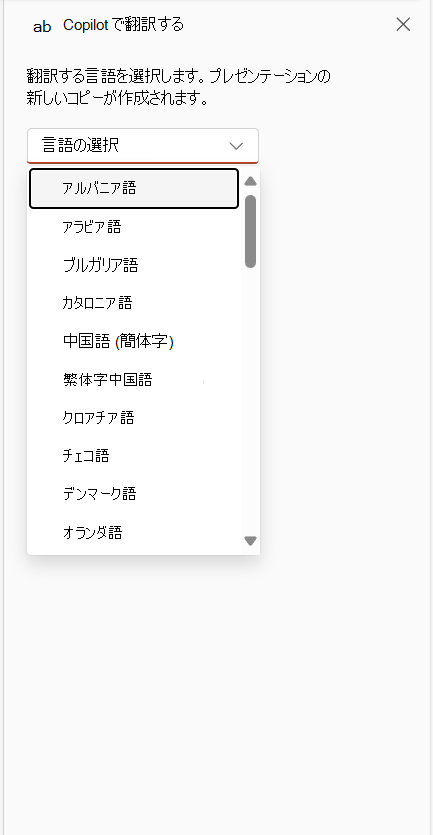
Copilot は、プレゼンテーションの新しい翻訳されたコピーを作成します。 完了するまでに少し時間がかかる場合があります。 Windows または Mac でこの機能を使用している場合は、この新しいコピーを保存する必要があります。 Web 上では、新しい翻訳されたバージョンは、元のフォルダーと同じフォルダーまたは OneDrive ルート フォルダーに自動的に保存されます。
注
プレゼンテーションの元のコピーは変更されず、テキスト ボックス、図形、SmartArt、テーブル、発表者のノート、コメント内のテキストなど、テキストコンテンツのみが翻訳されます。 画像やビデオなどのメディア内のテキストは翻訳されません。 セクション タイトルも翻訳されません。
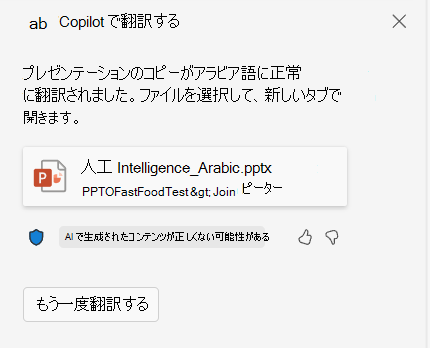
サポートされている言語
Copilot がサポートする言語間での翻訳はサポートされていますが、注意点が 1 つあります。 英語またはスペイン語に翻訳する場合、地域の方言 (英国やスペインなど) はサポートされません。 英語またはスペイン語の主要な言語のみです。
留意点
Copilot は、テキストの翻訳以外に、このプロセスの一部としてスライドに変更を加えません。 例えば、右から左への翻訳から左から右への翻訳 (またはその逆) を行う場合、スライドのレイアウトを反転させません。
また、翻訳されたテキストが元のテキストよりも長くなる場合もあります。 Copilot では、レイアウトやフォント サイズが変更され、新しいテキストが収まるようには変更されません。
ソース テキストに複数の言語がある場合、Copilot は単語の一部を翻訳するのに苦労する可能性があります。
大規模なプレゼンテーションの翻訳 (例: テキストが 100 万文字を超えるもの、非常に多くのスライドやスライド マスターを含むもの、またはファイル サイズが 500MB を超えるもの) の翻訳は現在サポートされていません。
この機能を使用してプレゼンテーションを翻訳すると 、Purview 監査ソリューションからアクセスできる対話式操作 監査 ログが生成されます。 Web 上でこの機能を使用する場合、生成された監査ログには、翻訳されたコピーが保存された場所 (OneDrive/SharePoint 内) が含まれます。 Windows または Mac でこの機能を使用すると、翻訳されたコピーは未保存の下書きとして作成されます。 そのため、監査ログには、この翻訳されたコピーが作成された場所または最終的に保存された場所への参照は含まれません。