

PowerPoint プレゼンテーション (または 1 つのスライド) を記録して、音声、インク ジェスチャ、およびビデオ プレゼンスをキャプチャできます。 完成した録画は、他のプレゼンテーションと同じです。 スライド ショーで視聴者向けに再生することも、ビデオ ファイルとしてエクスポートすることもできます。 そのため、デッキを誰かに渡すだけでなく、ユーザーはあなたの情熱と個性を損なわずにプレゼンテーションを見ることができます。
Record は、PowerPoint for Windows 用の Record Slide Showの改良版です。 この機能は、以前のエクスペリエンスに代わるものであり、後で表示するためにプレゼンテーションをキャプチャするための拡張機能を提供します。
新しくなった点を教えてください。
プレゼンテーションのビデオを録画するための新しいアクセス ポイント
主要な場所の新しい [レコード ] ボタンは、[Teams で 共有 ] ボタンと [プレゼンテーション ] ボタンの横にある上部のアプリ バーにあります。これにより、現在のスライドからビデオを簡単に録画できます。
![上部バーの [録画] ボタン](media/ppt-record-button-location.png)
[ レコード ] タブには、スライド ショーを記録するためのすべてのオプションが含まれています。

[スライド ショー] タブの [ Record Slide Show ]\(スライド ショーの記録\) ボタンの名前が新しいアイコンで [Record ]\(レコード\) に変更されました。
![リボンの [録画] ボタン](media/ppt-record-button-in-ribbon.png)
ビデオ録画用に追加された新機能
新しい [レコード] ウィンドウには、[ レコード ] と [ エクスポート] の 2 つの画面があります。
[レコード] を選択すると、既定で [レコード] 画面が開きます。

[レコード] 画面の右上にある [エクスポート] を選択すると、[エクスポート] 画面が開きます。
![[エクスポート] 画面](media/ppt-export-screen.png)
ウィンドウの上部バーにある [ レコード ] ボタンと [エクスポート ] ボタンを使用して、[ レコード ] 画面と [ エクスポート ] 画面を切り替えることができます。
[録画] ウィンドウに追加された新機能
[ レコード ] ウィンドウには、次の新機能が表示されます。
テレプロンプター ビューには、スライド プレビューの上に現在のスライドのメモが表示されます。 これにより、録画した動画で視聴者とのアイ コンタクトを維持しながらメモを読むことができます。

Teleprompter の自動スクロール機能を使用すると、ナレーションに集中し、カメラとの目の接触を維持する方がさらに簡単です。プレゼンター ビューには、現在のスライドと次のアニメーションまたはスライドのメモがサイド ウィンドウに表示されます。

右下の [ビュー] ドロップダウン メニューで ビュー を切り替えることができます。
![[表示] メニュー](media/ppt-record-views.png)
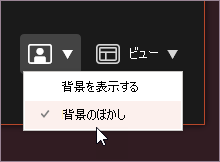
カメラの背景をぼかすと、録画中に周囲をぼかすことができます。 このオプションには、右下の [カメラ モード] プルダウン メニューからアクセスできます。
[削除] を使用すると、現在のスライドまたはすべてのスライドでビデオをすばやく削除して再記録できます。 [クリア] では録音したナレーションを削除できますが、[カメオにリセット] を使用すると、記録されたナレーションがカメラ フィードに置き換えられ、簡単に再撮影できます。

録画中インジケータは、記録が進行中の場合は赤い円を示し、それ以外の場合は灰色の円を示します。
記録をプレビュー すると、記録ウィンドウを終了せずに、現在のスライドで記録されたナレーション、アニメーション、インク、レーザー ポインター ジェスチャをプレビューできます。 現在のスライドに録音されたナレーションがある場合に自動的に表示されるシーク バーの [再生 ] または [一時停止 ] ボタンをクリックすると、現在のスライドで録音をプレビューできます。

現在のスライドで動画をプレビューしているときに、シーク バーを使用して任意の場所にスキップすることもできます。
[新規エクスポート] ウィンドウ
[エクスポート] ウィンドウは、[レコード] 機能を使用したもう 1 つの変更です。 録画後、プレゼンテーションの共有可能なビデオ ファイルを作成する手順が示されます。 デフォルトでは、ビデオは mp4 形式のフル HD 1080p 解像度であり、プレゼンテーションが保存されているのと同じ場所に保存されます。
![[エクスポート] ウィンドウ](media/ppt-record-export-window.png)
エクスポートされた動画には、記録されたすべてのタイミング、ナレーション、アニメーション、トランジション、メディア、インク、レーザー ポインターのジェスチャーが含まれています。 プレゼンテーションにスライドのタイミングが記録されていない場合、既定では、エクスポートされたビデオにスライドが 5 秒間表示されます。
既定では、エクスポートされたビデオのファイル名はプレゼンテーションと同じですが、必要に応じて、エクスポートされたビデオに一意のファイル名を作成できます。
プレゼンテーションのサイズによっては、エクスポートに数分かかる場合があります。 エクスポートの開始後、[ エクスポート ] ウィンドウでその進行状況を追跡できます。 [ レコード ] ウィンドウを終了し、PowerPointのステータス バーで進行状況を追跡することもできます。
[エクスポートのカスタマイズ] ボタンをクリックすると、Backstage のエクスポート メニューに移動して、エクスポートしたビデオの各スライドの解像度と時間を変更できます。
記録に関するヒント
- 録画はスライドごとにプレゼンテーションに追加されます。 録画を変更する場合は、1 つ以上のスライドを再録画できます。 録画されたプレゼンテーション内のスライドの順序を並べ替え、再録画する必要はありません。 また、プレゼンテーションの記録中に簡単に一時停止して区切ることもできます。
- PowerPoint は、スライド間の移行中に音声やビデオを記録しないため、スライドを進めるときにナレーションを付けないようにしてください。 各スライドの最初と最後には、短い無音のバッファーもあります。
- ビデオ プレビューを使用して、録画する前にすべてが正しく設定されていることを確認してください。
- プレゼンテーションの記録は、Web カメラを備えたタッチ スクリーン PC で最適に機能しますが、外部 Web カメラやマイクを使用できます。
- タブレットまたはラップトップで PowerPoint を使用していて、スタイラスでインクを使用している場合は、外部カメラとマイクを使用してスタイラスのノイズを最小限に抑えることができます。
- 最初のスライドの記録が終了したら、それを再生して、オーディオとビデオが期待どおりに設定されていることを確認します。
- 編集ビューではビデオとインクのサイズの調整と編集ができます。