
Office アプリケーションを開いたときにプライバシー設定にアクセスするには、次の操作を行います。
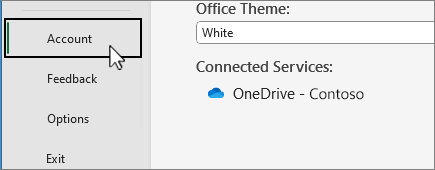
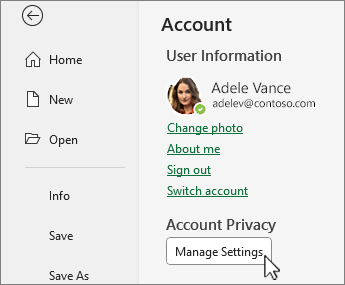
- 左側ウィンドウの下部にある [ アカウント ] を選択し、[ アカウントのプライバシー] で [設定の管理] を選択します。
既に Office アプリケーションを開いている場合:
- [ファイル] タブに移動し、左側ウィンドウの下部にある [アカウント] (または Outlook の Office アカウント) を選択して、[設定の管理] を選択します。
新しい Outlook for Windows でプライバシー設定にアクセスするには:
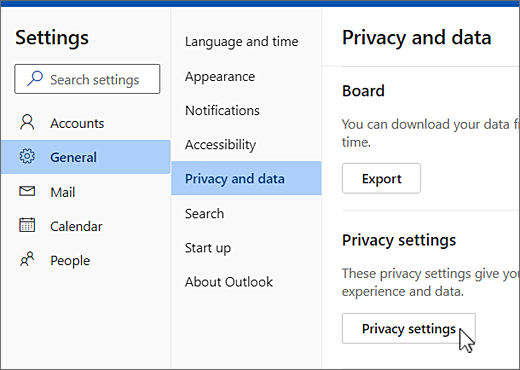
- [ 表示 ] タブで [ 表示設定 ] を選択し、[ 全般] を選択します。
- [ プライバシーとデータ ] を選択してから、[ プライバシー設定] を選択します。
これにより、[アカウントのプライバシー設定] ダイアログ ボックスが開き、プライバシー オプションを選択できます。
注
- これは、バージョン 1904 以降の Microsoft 365 アプリまたは Office に適用されます。
- 職場または学校のアカウントで Microsoft 365 アプリまたは Office を使用している場合は、管理者が変更可能な設定を構成している可能性があります。
Windows では、これらの設定は Word、Excel、PowerPoint、Outlook、OneNote、Access、Project、Visio に適用されます。
詳細情報
Office アプリを開くか、[ ファイル] を選択して、ウィンドウの左下隅にある [アカウント ] または [Office アカウント ] を探します。
[アカウントのプライバシー] で [設定の管理] を選択します。
新しい Outlook for Windows の場合:
[ 表示 ] タブで、[ 表示設定] を選択します。
[ 全般 ] タブで、[ プライバシーとデータ ]、[ プライバシー設定] の順に選択します。
注
個人用アカウントを持つユーザーはこの画面で追加の設定を行うことができますが、[プライバシー] 設定のボタンは変わりません。
![アプリケーションの設定の下にある [プライバシー] アイコン。](media/mac-office-365-privacy-icon-001.png)
![編集モードの [プライバシーの設定] オプションを示すスクリーンショット](media/screenshot-of-the-privacy-settings-button-002.png)
![その他のオプション] アイコン](media/outlookcom-icon-moreactions-dots.png)
![表示モードの [プライバシーの設定] オプションを示すスクリーンショット](media/screenshot-of-the-privacy-settings-button-003.png)
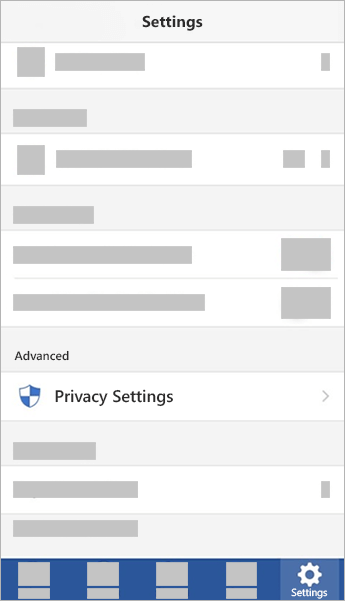

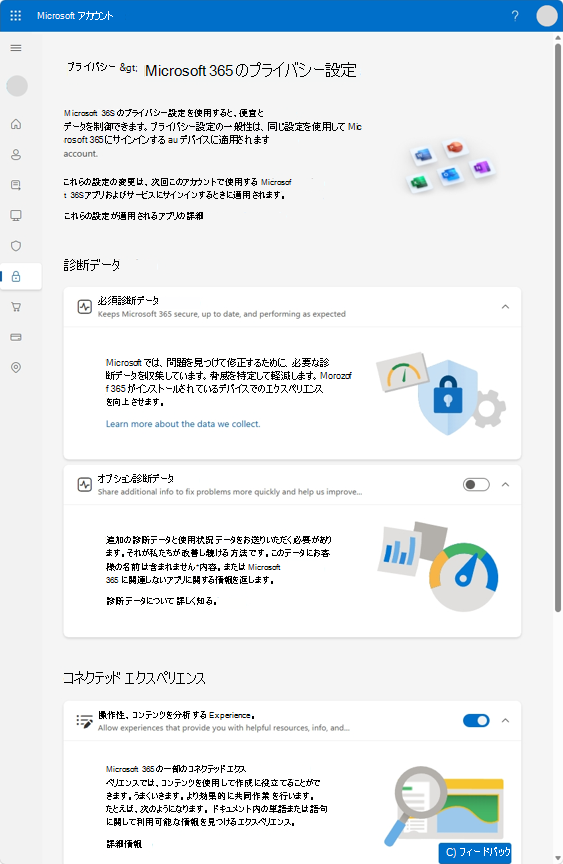
設定はユーザーと共に移動
プライバシー設定を調整するときに、何かをオンまたはオフにすると、それらの設定はすべての Windows、Mac、Android、および iOS デバイスにローミングされます。 たとえば、Windows デスクトップ コンピューターでコンテンツを分析する機能をオフにした場合、次回スマートフォンで Microsoft 365 アプリにサインインすると、その設定がスマートフォンにも同様に適用されます。 設定をもう一度オンに戻すと、次回デスクトップで Microsoft 365 アプリにサインインするときに、デスクトップでも再び有効になります。 設定はユーザーについていきます。
Mac では、Word、Excel、PowerPoint、OneNote、Outlook の設定のみがローミングされます。
重要
設定はアカウントに関連付けられるため、同じ個人、職場、または学校のアカウントで他のデバイスにサインインした場合にのみローミングされます。
例外は、重要ではないすべての接続された機能を無効にする設定をオフにしている場合です。 複数のデバイスにわたってプライバシー設定をローミングするサービスも、そのスイッチによってオフにされるため、その設定がオフのときは、ユーザーが行う設定は特定のデバイスへ、または特定のデバイスからローミングされません。 そのスイッチがオフになっていない他のデバイスがある場合、そのようなデバイス間では設定が引き続きローミングされます。
すべての対象デバイスで重要ではないすべての接続された機能を無効にする場合、すべてのデバイスでそのスイッチをオフにする必要があります。