
注
Microsoft Project for the web は間もなく Microsoft Planner になります。 Project for the web 機能の大部分は、組織にロールアウトされた後も引き続き新しい Planner で使用できます。 新しい Planner の詳細については、「 Planner と Planner が 学習に役立つよく寄せられる質問」& 参照してください。
タスクをバケットに並べ替える
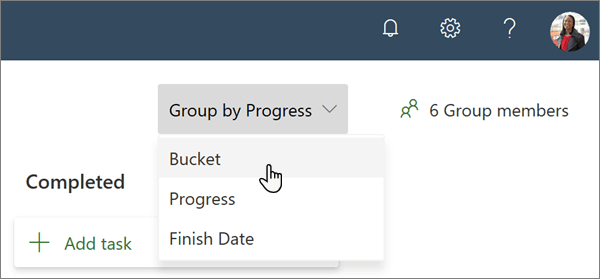
- プロジェクトの上部にある [ ボード] を選択し、[ 進行状況別にグループ化] を選択し、[バケット] を選択 します。
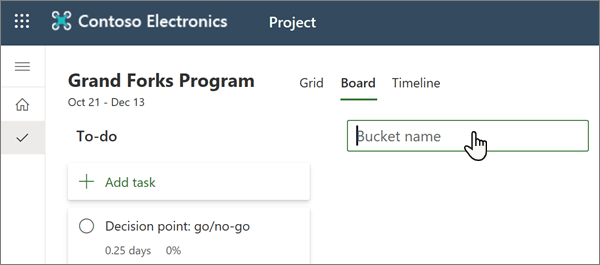
- [ バケットの追加] を選択し、バケット名を入力して Enter キーを押します。
- 必要なすべてのバケットが揃うまで、これを繰り返します。 既定の To-do バケットの名前を変更することもできます。
- タスクを属するバケットにドラッグ アンド ドロップします。
グリッド ビューで [ 列の追加] を選択し、[ バケット] を選択して、どのタスクがどのバケットであるかを確認して変更することもできます。
依存関係の追加
依存関係を使用して、スケジュール内のタスクを相互に終了または開始する必要があるタスクをリンクします。 タスクはタイムラインに接続され、プロジェクトの日付を計画するのに役立ちます。
- プロジェクトの上部にある [タイムライン] を選択 します。
- 個々のタスクを依存関係に接続するには:
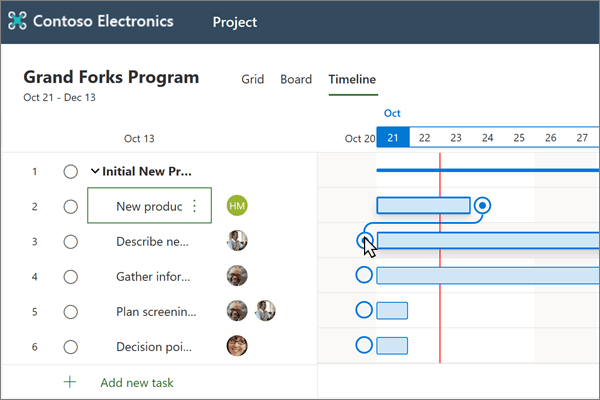
- タスクのバーの末尾にあるドットを選択し、次のタスクのバーの先頭にドラッグします。 これは、2 番目のタスクを開始する前に最初のタスクを完了する必要があることを示します。
複数のタスクを依存関係に接続するには:
最初のタスクを選択し、接続する最後のタスクにマウスをドラッグします。
タスク名の横にある垂直ドットを選択し、[ 依存関係の追加] を選択します。
依存関係を削除するには、タスク名の横にある垂直ドットを選択し、[ 依存関係の削除] を選択します。
終了日と開始日を追加する
期間と依存関係を使用してプロジェクトをビルドすると、Project によって開始日と終了日が自動的に作成されます。 これらを調整する必要がある場合:
- タスクの詳細を開く:
- GridTimeline ビューで、タスクの横にある "i" を選択します。
- [ ボード ビュー] でタスク名を選択します。
-
[開始] ボックスと [完了] ボックスに新しい日付を入力します。
この変更が、変更したタスクに依存するタスクにどのように影響するかに注意してください。

メモを追加する
- タスクの詳細を開き、[ メモの追加] を選択します。
- このタスクについて覚えておくべき説明または重要な情報を入力します。
