

ガント バーは非常に単純に見えますが、プロジェクトが複雑になるとわかりにくい可能性があります。 ガント チャート ビューのバーのカスタマイズは、プロジェクトを明確にし、問題のある領域をすばやく特定するために、プロジェクト マネージャーが最初に行うことがよくあります。
ガント チャート ビューの書式設定の概要
ガント チャート ビューでは、タスク情報と、タイムラインに対応するバーを含む列と行を一目で確認できます。 ニーズに合わせて、Project でこれらのビューのグラフ部分をカスタマイズできます。 たとえば、非稼働時間の表示方法を変更したり、ガント チャート ビューを書式設定して特定のタスクをすばやく識別したり、特定のバーにテキストを追加してタスクを識別しやすくしたりすることができます。
なお、1 つのガント チャート ビューに変更を加えても、それによって別のガント チャート ビューの外観が変更されることはありません。
目的に合ったトピックをクリックしてください
- ガント バーの色、形状、パターンを変更する
- スタイルを使用してすばやくガント バーを変更する
- 新しい種類のガント バーを作成する
- ガント バーに文字列を追加する
- ガント バーの高さを変更する
- ガント バー間のリンク線の外観を変更する
ガント バーの色、形状、パターンを変更する
ガント チャート ビュー上のタスク バー (マイルストーン タスクやサマリー タスクなど) が目立つようにするために、該当するタスク バーの色、形状、パターンを変更して、他の特定の種類のバーと区別することができます。
- ガント チャート ビューを適用します。
- ガント チャート ビューのチャート部分の任意の場所をダブルクリックして (個々のバーはクリックしない)、 バー スタイル ウィンドウを表示します。
- [名前] 列で、書式設定するガント バーの種類 (タスクや進行状況など) を選択し、[バー] タブを選択します。
表内に目的のガント バーの種類が表示されない場合は、タスクの種類に対してガント バーを新規に作成することができます。 - [ 始点]、[ 中間]、[ 終点] で、バーの図形、種類、またはパターン、色を選びます。
開始図形 (マイルストーンなど) のみのカテゴリもあれば、開始図形、中央バー、終了図形 (サマリー タスクなど) があるカテゴリもあります。 - 変更を保存するには、 OK を選択してください。
ヒント
書式設定を変更して単一のガント バーを強調表示するには、バーを右クリックして塗りつぶしの色を選択します。
スタイルを使用してすばやくガント バーを変更する
ガント チャート ビュー内のすべてのバーに定義済みのスタイルを簡単に適用できます。
- ガント チャート ビューを適用します。 リボンの上に表示される [ ガント チャート形式 ] タブを選択します。
- [ ガント チャートのスタイル ] グループでスタイルを選択します。
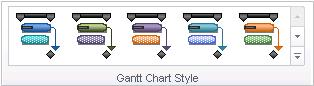
スタイルはビュー内のすべてのバーにすぐに適用されます。
新しい種類のガント バーを作成する
独自のガント バーでは表されない特定のタスク カテゴリにスポットライトを当てる場合は、新しいガント バー スタイルを作成できます。 たとえば、利用可能な余裕期間を表示したり、遅れているタスクが目立つようにするためのガント バーの種類を作成したりすることができます。
ヒント
タスク名の前にアスタリスク (*) を付けているということは、このビューを使用してプロジェクトを印刷する場合、凡例にバー スタイルが表示されないことを意味します。
- ガント チャート ビューを適用します。
- ガント チャート ビューのチャート部分の任意の場所をダブルクリックして (個々のバーはクリックしない)、 バー スタイル ウィンドウを表示します。
- [ガント バー] の一覧で、新しいガント バー スタイルを挿入する下の行を選択し、[ 行の挿入] を選択します。
- 新しい行の [名前] 列に、新しいバー スタイルの名前を入力します。
- 新しい行の [タスクの表示] 列で、バーによって表現するタスクの種類を入力または選択します。
特定のバーの種類を使用してタスクを除外する場合は、タスクの種類の前に「非」と入力します。 たとえば、バーの種類を非マイルストーンと定義すると、マイルストーン タスク以外のタスクのみが表示されます。
複数の種類のタスク (マイルストーン タスクやクリティカル タスクなど) に対して 1 つのガント バーを表示する場合は、テキスト入力ボックスで 1 番目のタスク カテゴリの後にコンマ (,) を入力し、[タスクの表示] フィールドで 2 番目のタスク カテゴリを入力または選択します。 - [開始] 列と [終了] 列で、新しいガント バーの開始点または終了点の位置を特定するためのフィールドを選択または入力します。
単一の日付を表す記号を作成する場合は、[開始] 列と [終了] 列で、同じフィールドを選択または入力します。 - [ 棒 グラフ] タブを選択し、[ 開始]、[ 中間]、[ 終点] の下で、棒の形状、パターンまたは種類、色を選択します。
ヒント
時間を節約するために、必要とする属性の多くが含まれている既存のガント バー スタイルをコピーし、目的の場所に貼り付けることができます。 これを行うには、[ バーのスタイル] ダイアログ ボックスで、コピーする行を選択してから、[ 行の切り取り] を選択します。 [ 行の貼り付け ] を選択して切り取った行を復元し、コピーした行を挿入する行の上の行を選択し、もう一度 [行の貼り付け] を選択して、コピーを変更します。
ガント バーに文字列を追加する
ガント チャート ビューのバーには、タスク名、リソース名、達成率、開始日など、特定のプロジェクト情報を追加できます。
ほとんどの場合、特定の種類のガント バーにはテキストを追加できます。
- ガント チャート ビューを適用します。
- ガント チャート ビューのチャート部分の任意の場所をダブルクリックして (個々のバーはクリックしない)、 バー スタイル ウィンドウを表示します。
- 表で、テキストを追加するガント バーの種類 ( タスク や 進行状況など) を選択し、[ テキスト] タブを選択します。
- [左側]、[右側]、[上側]、[下側]、[内側] の各ボックスで、ガント バーに表示したいデータが含まれているフィールドを選択または入力します。
各タスクに固有のテキストを追加する場合は、テキスト 1、テキスト 2、テキスト 3 など、カスタム テキスト フィールドを選択または入力します。 他のビューからこれらのフィールドに入力したテキストは、ガント バーに自動的に追加されます。
特定のガント バーにテキストを追加することもできます。
- ガント チャート ビューのチャート部分内の 1 つのバーをダブルクリックしますが、バー間のスペースではダブルクリックしません。
- [ 書式バー ] ダイアログ ボックスで、[ バーのテキスト ] タブを選択します。
- [左側]、[右側]、[上側]、[下側]、[内側] の各ボックスで、ガント バーに表示したいデータが含まれているフィールドを選択または入力します。
各タスクに固有のテキストを追加する場合は、テキスト 1、テキスト 2、テキスト 3 など、カスタム テキスト フィールドを選択または入力します。 他のビューからこれらのフィールドに入力したテキストは、ガント バーに自動的に追加されます。 ガント バーに個々のテキストを追加するには、カスタム テキスト フィールドにテキストを入力する必要があります。
- ガント バーの日付の形式を変更するには、[ガント チャートの書式] リボンの [レイアウト] を選択し、[日付書式] ドロップダウン メニューで目的の日付形式を選択します。
- 他のバーを選択してプロジェクト情報を追加し、バーの周囲のスペースではなくバーを指すように注意してください。 1 つのタスクに対して複数のバーが表示される場合、[バーのスタイル] グループで [バー] を選択すると、一番上のバーの情報のみを表示できます。
ガント バーの高さを変更する
ガント チャート ビューのグラフ部分のバーを確認しやすくするために、ガント バーの高さを調整することができます。
ガント チャート ビューを適用します。 [ ガント チャートの書式] タブがリボンの上に表示されます。
[レイアウト] を選択します。
![[書式設定] グループのグラフィック](media/pjformatgroup.jpg)
ヒント
個々のバー自体ではなく、ガント チャート ビューのグラフ部分もダブルクリックできます。
[ バーの高さ ] ドロップダウン メニューで、目的のポイント サイズを選択します。
ガント バー間のリンク線の外観を変更する
タスクをリンクすると、ガント チャート ビュー上にリンクされたタスクのタスク依存関係を示すリンク線が Project で表示されます。 リンク線の表示方法を変更したり、リンク線を非表示にしたりすることができます。
ガント チャート ビューを適用します。 [ ガント チャートの書式] タブがリボンの上に表示されます。
[レイアウト] を選択します。
ヒント
個々のバーではなく、ガント チャート ビューのグラフ部分に表示されたタスク間のリンク線をダブルクリックすることもできます。
[ リンク] で、使用するリンク行の種類を選択します。 最初のリンクの種類を選択した場合、リンク線は表示されません。
注
タスク間のリレーションシップを変更する場合 ("終了 - 開始" タスク依存関係を "開始 - 開始" タスク依存関係に変更する場合など)、タスクの依存関係の種類を変更する必要があります。