
プロジェクト マネージャーは、プロジェクト スケジュールの特定の時点でチームが何をしているかを明確かつ迅速に確認することに苦労する場合があります。 プロジェクト マネージャーは、発見した問題について迅速かつ痛みを伴わない方法を見つけるのに苦労する場合もあります。
注
Team Planner は、Project Professionalでのみ使用できる機能です。
チーム プランナーへようこそ。プロジェクト マネージャーがチームの作業をより可視化し、制御できるようにする機能です。
目的に合ったトピックをクリックしてください
チームの作業を表示する
- [ 表示 ] タブの [ リソース ビュー ] グループで、[ チーム プランナー] を選択します。
チーム プランナーが表示されます。 プロジェクト内のリソースごとに 1 行が表示されます。 左側にリソース名が表示されます。 リソースが割り当てられているすべてのタスクは、右側の同じ行に表示されます。 開始日または終了日がないリソース タスクも、リソース名の横の左側に表示されます。
誰にも割り当てられないタスクが下部に表示されます。
ヒント
アジャイル プロジェクト管理をorganizationのプロジェクト スケジューリング手法として使用する場合は、割り当てられていないタスクを、将来のスプリントでリソースに割り当てられるのを待っているタスクの "バックログ" として使用します。
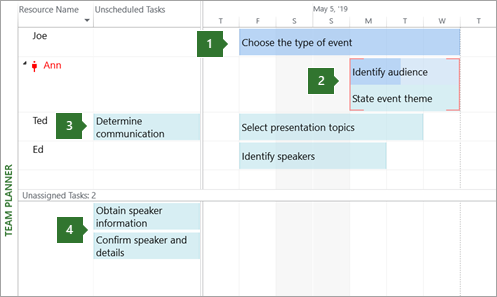
1. 完了したタスク。 このタスクは、実績作業時間が 100% の完了タスクです。 Team Planner を使用して移動することはできません。
2. 同じユーザーに割り当てられた 2 つのタスク。 トップ タスクは自動的にスケジュールされ、部分的に完了します (バーの色の変更によって示されます)。 一番下のタスクは手動でスケジュールされます。 どちらも同じユーザーに同時にスケジュールされます。 結果として得られる割り当て過ぎは、赤い線で示されます。 これらのタスクのいずれかをスケジュール内の別の時刻 (または別のユーザー) に移動して、割り当て超過を解決できます。
3. スケジュールされていないタスク。 このタスクは特定のユーザーに割り当てられますが、スケジュールされたタスクになるのに十分なスケジュール情報がありません。 タスクをスケジュールする (したがってビューの右側に移動する) には、スケジュール設定の少なくとも 2 つを設定する必要があります。 たとえば、期間と開始日が設定されている場合 (ただし、終了日なし)、終了日が自動的に設定され、スケジュールされたタスクになります。 同様に、開始日と終了日が設定されている場合 (ただし期間なし)、スケジュールされたタスクにもなります。 開始日のみが設定されている場合は、スケジュールされていないタスクのままになります。
4. 割り当てられていないタスク。 このタスクは誰にも割り当てされていません。 これは、適切なセクションでユーザーのスケジュールにドラッグすることで割り当てることができます。 タスクをスケジュール設定されていない状態でユーザーに割り当てたままにするには、左上のセクションでユーザーの名前に垂直にドラッグします。
ヒント
タスクの色は、そのスケジューリング状態に関する有用な情報を提供します。 たとえば、バーの濃い青色の部分は、実際の作業を示します。 緑色のタスクは手動でスケジュールされます。
スケジュール内の別の時刻にタスクを移動する
タスクを移動する理由はさまざまです。 他のユーザーに割り当てられた作業が多すぎる場合や、別のユーザーに作業を再割り当てしたい場合があります。 または、誰も重要なタスクに取り組んでいないことを発見したかもしれません。 チーム プランナーは、これらの問題をすべて処理します。
Team Planner を使用してタスクを再スケジュールすることは、他の場所にドラッグするのと同じくらい簡単です。
- [ 表示 ] タブの [ リソース ビュー ] グループで、[ チーム プランナー] を選択します。
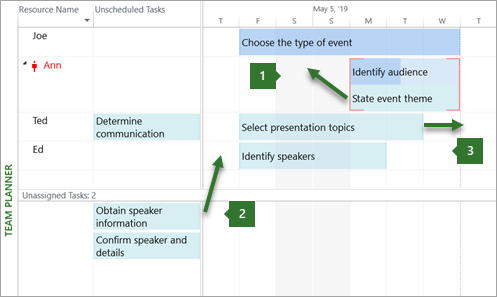
1. タスクを垂直方向に移動して、割り当て超過を解決します。 2 つのタスクで同時に作業しているリソースのタスクを移動できます。
2. タスクを垂直方向に移動して、人に新しい作業を割り当てます。 人に割り当てられない作業は、ドラッグ アンド ドロップで誰かに割り当てることができます。
3. タスクを水平方向に移動します。 タスクは、ユーザーのスケジュールで後で作業するようにスケジュールできます。
Team Planner を使用できるその他の方法を次に示します。
| 操作 | 実行するアクション |
|---|---|
| 非稼働時間を表示する | 非稼働時間は灰色の垂直バーとして表示されます。 垂直バーをダブルクリックすると、非稼働時間の詳細が表示されます。 |
| 詳細を表示するためのロールアップ タスク情報 | タスクとプロジェクトの情報に関するより詳細なレベルを取得するには、Team Planner に関する情報をロールアップします。 [ 書式 ] タブの [ 書式 ] グループで、[ ロールアップ ] を選択し、アウトライン レベルを選択して詳細レベルを選択します。 タスクがロールアップされると、最上位レベルのタスクが 1 つのバーとして表示されます。 |
| 複数アイテムの選択 | Ctrl キーを押しながら、複数のリソース名またはタスク名をクリックします。 複数の項目の上にマウスをドラッグして選択することもできます。 |
| キーボードを使用して項目を移動する | Team Planner の項目間を移動するには、矢印キーを使用します。 強調表示されたタスクを移動するには、Ctrl + 方向キーを使用します。 ビューをスクロールするには、ALT + 矢印を使用します。 |
| ウィンドウの外に項目を移動する | チーム プランナーの端にタスクをドラッグすると、ビューが自動的にスクロールします。 この方法では、マウス ボタンを離さずに、タスクをさらに将来 (または過去) にドラッグできます。 |
| タスクに関する簡単な情報を取得する | タスクにカーソルを合わせると、スケジュールされている方法に関する重要で有用な情報を読み取ることができます。 ヒントは、重要なスケジュール設定の決定に役立ちます。 |
Team Planner ビューを使用してスケジュールを微調整する
この記事の他のセクションを読んだと仮定すると、チーム プランナーでタスクを移動する方法についてよく理解できました。 ガント チャートや、チーム プランナーでも実行できるその他のビューで実行できるほとんどの操作。 このセクションでは、より短時間でより多くの作業を行うために Team Planner で実行できるその他の操作について説明します。
| 操作 | 実行するアクション |
|---|---|
| タスクのスケジュール方法を変更する | タスクを自動スケジュールから手動スケジュールに変更するには、タスクを右クリックし、[ 自動スケジュール ] または [ 手動スケジュール] を選択します。 |
| 超過作業の問題を自動的に解決する | [ 書式 ] タブで、[ 割り当て超過の防止] を選択します。 この設定がオンの場合、あるタスクを移動すると別のタスクとの競合が発生する場合、2 番目のタスクは自動的に移動され、割り当て超過が発生しないようにします。 |
| タスクを無効化する | タスク バーを右クリックして、[ タスクの非アクティブ化] を選択します。 タスクがチーム プランナーから消えても、タスクを非アクティブ化してもプロジェクトから削除されません。 これにより、タスクで実績が報告されるのを防ぐことができます。 |
| タスクを再割り当てする | タスクを再割り当てする最も簡単な方法は、タスクを別のユーザーにドラッグすることです。 タスクを右クリックし、[ 再割り当て] をクリックすることもできます。 これは、同じ日付を維持する場合に特に便利です。 |
| タスク情報の変更 | タスクまたは他のプロパティの名前 (制約の種類のアウトライン コード、期限日、タスクの種類など) を変更するには、タスクをダブルクリックします。 リソース名をダブルクリックして、リソース情報を表示および変更することもできます。 |
| ビューを分割する | 従来の分割 (または組み合わせ) ビューに慣れている上級プロジェクト マネージャーの場合は、別の下部ウィンドウで詳細を表示できます。 [ タスク ] タブの [ プロパティ ] グループで、[ タスクの詳細の表示] を選択します。 一番下のペインには、選択したタスクとタスクに割り当てられたリソースに関する詳細情報が表示されます。 メモ: 組み合わせビューでは、リソース配分状況ビューやタスク配分状況ビューなどのタイムスケールビューを Team Planner と共に使用することはできません。 Team Planner と共にタイムスケールされたビューを表示するには、新しいウィンドウを開き、ウィンドウを水平方向に配置します。 これを行うには、[ 表示 ] タブの [ ウィンドウ ] グループで、[ すべて配置] を選択します。 |
チーム プランナーをカスタマイズする
チーム プランナーの表示方法をニーズに合わせて変更し、ビューをより魅力的にすることができます。
- [ 表示 ] タブの [ リソース ビュー ] グループで、[ チーム プランナー] を選択します。
| 操作 | 実行するアクション |
|---|---|
| チーム プランナー バーの色を変更する | [スタイル] グループの [書式] タブで、変更するバーの種類を選び、[罫線の色] または [塗りつぶしの色] を選択します。 個々のバーを変更することもできます。 |
| 行の高さを展開して、より多くのテキストを表示する | [ 書式 ] グループの [ 書式 ] タブで、[テキスト行] リストを使用して 行 数を選択します。 |
| 詳細を表示する | [プロジェクト] ウィンドウの右下にあるズーム スライダーを使用して、ビューの右側に表示される時間を変更します。 |
| 非稼働時間の外観を変更する | (タスクではなく) ビューの右側の空白領域を右クリックし、[ 非稼働時間] を選択します。 |
| グループ化、フィルター処理、または並べ替えをすばやく行う | [ リソース名] 列で下向き矢印を選択し、定義済みフィルターまたはカスタム フィルターの [並べ替え]、[ グループ]、または [フィルター] を選択します。 |
| 不要な列を非表示にする | スケジュールされていないタスクと割り当てられていないタスクの列を非表示にすることができます。 [表示/非表示] グループの [書式] タブで、表示または非表示にする列の種類を選択します。 |
| Team Planner でセクションのサイズを変更する | セクション間の垂直境界線と水平罫線をドラッグして、セクションのサイズを変更します。 |
ヒント
Team Planner を大幅にカスタマイズした場合は、カスタマイズしたビューのバージョンを別のビューに保存できます。 [ 表示 ] タブの [ リソース ビュー ] グループで、[ チーム プランナー ] ボタンの下半分を選択し、[ ビューの保存] を選択します。