
パブリッシャーは、データベース、スプレッドシート、テキスト ファイルなどのデータソースに接続し、データを使用して製品やサービスのカタログを簡単に作成する機能を備えています。 また、差し込み印刷を使用して、ディレクトリ、フォト アルバム、または各ページに 1 つ以上のアイテムを表示する他の種類のパブリケーションを作成することもできます。
差し込み印刷のしくみ
差し込み印刷は、差し込み印刷に似ています。 差し込み印刷を使用する場合は、差し込み印刷テンプレート パブリケーションを作成し、テンプレートとデータ ソースの情報を組み合わせて、マージされたページを生成します。

1 アイテム名や説明などのレコード情報を含むデータ ソース。
2 レコード情報のプレースホルダーである差し込み印刷領域と差し込みフィールドを含む差し込み印刷テンプレートのパブリケーション。
3 ページごとに複数のレコードを表示するマージされたページの結果。
差し込み印刷を新しいパブリケーションとして保存することも、既存のパブリケーションの末尾に追加することもできます。 また、差し込み印刷テンプレートを保存し、データ ソース内の情報を更新するたびに再度使用して、マージされたページの追加セットを作成することもできます。
準備
次のヒントは、正常な差し込み印刷を作成するのに役立ちます。
新しいパブリケーションで差し込み印刷を開始します。
表紙、目次、注文フォームなどのページに加えて、差し込みフィールドに対して 1 ページを指定します。カタログを通じてマージされたドキュメントを作成すると、複数のページが作成される可能性があります。
最終的なマージされたページに必要なページ ディメンションを使用して、差し込み印刷テンプレートを設定します。
作成したマージされたページを既存の文書の末尾に追加する場合は、次の方法で、カタログ マージ テンプレートが既存の文書と一致することを確認します。
- ページ サイズ (高さと幅)
- ページ ビュー (1 ページまたは見開き 2 ページ)
- パブリケーションの種類 (Web または印刷)
- ページの順序 (左から右、または右から左)
カタログを計画する
差し込み印刷を開始する前に、最終的なマージされたページに表示する情報の種類について考えてください。
- アイテムの名前と価格を一覧表示しますか?
- 各項目の説明を含めますか?
- 各項目の画像を含めますか?
データ ソースを計画する
カタログに含める情報の種類を決定したら、差し込み印刷に使用するデータ ソースを作成できます。 データ ソースが既にある場合は、マージに含めるすべての情報が含まれていることを確認できます。
パブリッシャーの差し込み印刷では、さまざまなデータ ソース形式を使用できます。 マージに使用するデータ ソースがまだない場合は、Publisher で生成できます。 Microsoft Office Excel ワークシートまたは Microsoft Office Word テーブルにデータ ソースを作成することもできます。
データ ソースに含めるデータ フィールドは、差し込み印刷テンプレートに挿入する差し込みフィールドに対応します。
データ ソースを設定するときに、アイテム名、在庫番号、価格など、情報の種類ごとに列を作成します。 各行 (レコード) は、1 つの項目の情報に対応します。
大事な マージする情報の種類ごとに、データ ソースにデータ フィールドまたは列が含まれていることを確認します。 データ ソースの種類によっては、Publisher でデータに接続した後にデータを変更できる場合がありますが、開始する前に情報を最終処理することをお勧めします。
カタログ ページに写真をマージする場合は、使用する予定の各画像ファイルのパスの列を含める必要があります。 データ ソースには実際の図または画像を含めないでください。
Publisher でデータ ソースを作成する場合は、テンプレート パブリケーションを作成した後で作成できます。
テンプレート パブリケーションを作成する
これで、マージ された最終的なページのレイアウトをデザインする、差し込み印刷テンプレートの文書を作成できます。 マージを完了すると、この差し込み印刷テンプレートを使用してマージされたページを生成します。このページは、新しいパブリケーションとして保存したり、既存の文書の末尾に追加したりできます。
差し込み印刷テンプレートのレイアウト (ページ サイズと向き) は、最終的なマージされたページと同じである必要があります。 また、最終的な文書の各ページに表示するテキストやグラフィックス (背景イメージや会社の名前や電話番号など) も含める必要があります。 これは、マージ テンプレートのこれらの要素にマスター ページを使用して行うのが最適です。
マージされたページを既存の文書の末尾に追加する場合は、次の方法で、差し込み印刷テンプレートが既存の文書と一致していることを確認します。
- ページ サイズ (高さと幅)
- ページ ビュー (1 ページまたは見開き 2 ページ)
- パブリケーションの種類 (Web または印刷)
- ページの順序 (左から右、または右から左)
差し込み印刷テンプレートを作成する
- カタログに適したパブリケーション テンプレートを選択します。
- [挿入] タブで、[カタログ ページ] をクリックします。

- カタログ ページは既定の差し込み印刷領域で作成され、リボンに [カタログ ツール] タブが表示されます。 この時点で、ページに必要な位置に 差し込み印刷領域を配置し、カタログのすべてのページに表示するテキストまたは画像を追加できます。 マージ領域が小さいほど、より多くのカタログ項目をページにマージできます。 たとえば、2"x2" マージ領域は、4"x4" マージ領域よりも多くの回数繰り返されます。 いつでもこれらの項目を元に戻って編集できるので、正確に取得することについてあまり心配しないでください。
ヒント 現時点では、差し込み印刷領域を構成しないでください。差し込み印刷フィールドを挿入し、レイアウト ギャラリーから事前に作成されたデザインのいずれかを使用するまで待ちます。
データ ソースに接続する
差し込み印刷テンプレート ページを書式設定したら、次の手順として、データ ソースを作成または検索して接続します。 次に選択するオプションは、データ ソースが既にあるかどうか、または Publisher で新しいリストを作成するかどうかによって異なります。
[カタログ ツール] タブで、[リストの追加] をクリックし、次のいずれかの操作を行います。
- マージのデータ ソースを作成する必要がある場合は、[新しいリストを入力する] を選択します。
- 使用するデータ ソースが既にある場合は、[既存のリストを使用する] をクリックします。
- 連絡先のディレクトリを作成する場合は、[Outlook の連絡先から選択] をクリックします。
新しいリストを入力する
- [新しい製品一覧] ダイアログ ボックスで、カタログに含める最初のアイテム (レコード) の情報を入力します。
たとえば、画像が含まれていない場合など、列を追加または削除する場合は、[列のカスタマイズ] をクリックし、必要な変更を加えます。 - 最初のレコードのすべての情報を入力したら、[新しいエントリ] をクリックし、次のレコードの情報を入力します。 含めるすべてのレコードの情報を入力するまで続行します。
- 新しいリストが完成したら、[OK] をクリックします。
- [アドレス帳の保存] ダイアログ ボックスで新しいリストの名前を入力し、[保存] をクリックします。
既存のリストを使用する
- [データ ソースの選択] ダイアログ ボックスで、目的のデータ ソースを見つけてクリックします。
既定では、Publisher はデータ ソースを [マイ データ ソース] フォルダーに保存します。 データ ソースを見つけるには、[マイ データ ソース] フォルダーを参照する必要がある場合があります。 - [開く] をクリックします。
選択したデータ ソースの種類によっては、特定の情報を要求する他のダイアログ ボックスが表示される場合があります。 たとえば、データ ソースが複数のタブに関する情報を含む Excel ワークシートの場合は、必要な情報を含むタブを選択し、[OK] をクリックする必要があります。
Outlook の連絡先から選択
次のいずれかの操作を行います。
- [連絡先の選択] ダイアログ ボックスで、使用する連絡先の一覧をクリックします。
- [プロファイルの選択] ダイアログ ボックスで、使用する連絡先の適切なプロファイルを選択します。
[OK] をクリックします。
その他のリストを追加する
差し込み印刷で複数のリストを使用する場合は、リストを追加できます。
- [リストの編集] をクリックし、[差し込み印刷製品リスト] の [製品リストに追加] の下の [既存のリストを選択]、[Outlook の連絡先から選択]、 または [新しいリストを入力] をクリックします。
パブリッシャーは、[製品リストに追加] ダイアログ ボックスを開いて、さまざまなソース リスト内のフィールド間の不一致を修正するように求められます。 - [製品一覧に追加] ダイアログ ボックスで、[一致] 列でチェックされていないフィールドを選択し、[一致するフィールドが一致する製品リスト] フィールドで対応するフィールドを選択し、[一致] をクリックします。
- [一致フィールド] ダイアログ ボックスで、選択したフィールドが [製品リスト フィールドに一致する] の下に表示されていることを確認するか、別のフィールドを選択して、[OK] をクリックします。
- 新しいフィールドを宛先リストに追加して対応付ける必要がある場合、新しいリスト ([宛先リストに追加] ダイアログ ボックスの左のリスト) に追加するフィールドを選択し、[追加] をクリックし、[OK] をクリックします。
[受信者リストに追加する新しいフィールド] の下に追加されたフィールドが表示されます
含めるレコードを選択します
[一覧の編集] をクリックします。
[差し込み印刷の製品一覧] ダイアログ ボックスで、次のいずれかの操作を行います。
含めるレコードの横にある [チェック] ボックスを選択し、除外するレコードの横にある [チェック] ボックスをオフにします。
ヒント 一覧に含めるレコードが少ない場合は、[すべてクリア] をクリックし、目的のレコードを選択します。フィルター処理する項目の列見出しの横にある矢印をクリックし、フィルターとして使用する値をクリックして、特定の条件でリストをフィルター処理します。
- (Blanks)は、対応するフィールドが空白になっているすべてのレコードを表示します。
- [(データあり)] をクリックすると、対応するフィールドに情報が含まれるレコードがすべて表示されます。
メモ データ ソースに同じ情報を共有するレコードが含まれており、列に 10 個以下の一意の値がある場合は、特定の情報でフィルター処理できます。 たとえば、データ ソースが販売のプロパティの一覧であり、都市/場所として Buffalo を一覧表示する複数のプロパティ レコードがある場合は、Buffalo でフィルター処理できます。
[差し込み印刷の製品一覧] ダイアログ ボックスには、指定されたレコードのみが表示されます。 すべてのレコードを再表示するには、[(すべて)] をクリックします。
並べ替える項目の列見出しをクリックして、リスト内の項目を並べ替えます。 たとえば、市区町村のアルファベット順に一覧を表示する場合は、[市区町村/場所] 列見出しをクリックします。
[OK] をクリックします。
差し込みフィールドを挿入する
次に、文書に表示する情報を配置します。 ページをレイアウトするには、差し込み印刷フィールドを差し込み印刷領域に追加します。 各差し込みフィールドはデータ ソース内の列を表し、1 つのレコードの情報がどのように表示されるかが、差し込み印刷領域に表示されます。
差し込み印刷領域を目的の方法で配置し、各ページでマージ領域が繰り返される回数を指定します。 たとえば、各ページに 4 つの項目を表示できます。 各アイテムは、差し込み印刷領域の配置方法に基づいて、同じ方法で表示されます。 各項目のサイズを調整したり、差し込み印刷領域のサイズを変更したりできます。
大事な 差し込み印刷フィールドを差し込み印刷領域の外側に挿入しても、差し込み印刷を完了しても繰り返されません。
マージ領域レイアウトを選択する
[レイアウト] グループで、次のいずれかの操作を行います。
- 事前に作成されたデザイン ギャラリーの 1 つから選択します。
![[カタログ データの差し込みのレイアウト] オプション](media/pb14-cataloglayoutgroup.jpg)
- [行と列] ドロップダウンで、各ページの行と列の数を選択します。
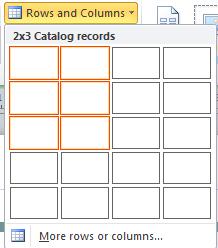
- 事前に作成されたデザイン ギャラリーの 1 つから選択します。
差し込み印刷フィールドを差し込み印刷領域に挿入する
[テキスト フィールド] ボタンをクリックし、挿入する最初の差し込みフィールドをクリックします。

差し込み印刷領域で、差し込み印刷フィールドを選択し、次の操作を行って差し込み印刷フィールドの移動とサイズ変更を行います。
- マージ フィールドを移動するには、ポインターが [ポインターの移動] ポインターに変わるまで、
 マージ フィールドの上に置き、マージ フィールドを新しい位置にドラッグします。
 - 差し込みフィールドのサイズを変更するには、マウス ポインターをテキスト ボックスまたは図枠のいずれかのサイズ変更ハンドルの上に置き、ポインターが [ポインターの
![移動] ルーラー ポインター](media/moveruler.gif) に変わるまで移動し、テキスト ボックスまたは図枠が目的のサイズになるまでマウスをドラッグします。
に変わるまで移動し、テキスト ボックスまたは図枠が目的のサイズになるまでマウスをドラッグします。
- マージ フィールドを移動するには、ポインターが [ポインターの移動] ポインターに変わるまで、
差し込みフィールドの外側をクリックして、選択されなくなりました。
データ ソースから必要なすべてのフィールドを挿入するまで、手順 1 ~ 3 を繰り返します。
大事な フィールドは、現在の挿入ポイント (カーソルの点滅) に挿入されます。 カーソルがない場合は、新しいテキスト ボックスが作成され、この新しいテキスト ボックスに差し込みフィールドが配置されます。
テキスト差し込みフィールドの書式設定
差し込み印刷テンプレートの差し込みフィールドを書式設定することで、マージされたカタログ データを書式設定できます。 これらのフィールドは任意のテキスト ボックスと同様に扱うことができます。また、結合されていないテキストと書式設定、およびマージされた項目を含めることができます。
- 差し込み印刷テンプレートで、周囲の差し込みフィールド文字 («« »») など、書式設定する情報を含むフィールドを選択します。
- [テキスト ボックス ツール] タブで、目的のオプションを選択します。
差し込み印刷フィールドを差し込み印刷領域に挿入する
[図フィールド] ボタンをクリックし、挿入する最初の差し込みフィールドをクリックします。
差し込み印刷領域で、差し込み印刷フィールドを選択し、次の操作を行って差し込み印刷フィールドの移動とサイズ変更を行います。
- マージ フィールドを移動するには、マウス ポインターをマージ フィールドの上に置き、ポインターが [ポインターの
![移動] カーソル](media/movecur1.gif) に変わるまで移動し、マージ フィールドを新しい位置にドラッグします。
に変わるまで移動し、マージ フィールドを新しい位置にドラッグします。 - 差し込みフィールドのサイズを変更するには、マウス ポインターをテキスト ボックスまたは図枠のいずれかのハンドルの上に置き、ポインターが [サイズ変更]
 に変わるまで移動し、テキスト ボックスまたは図枠が目的のサイズになるまでマウスをドラッグします。
- マージ フィールドを移動するには、マウス ポインターをマージ フィールドの上に置き、ポインターが [ポインターの
差し込みフィールドの外側をクリックして、選択されなくなりました。
データ ソースから必要なすべてのフィールドを挿入するまで、手順 1 ~ 3 を繰り返します。
大事な フィールドは、現在の挿入ポイント (カーソルの点滅) に挿入されます。 カーソルがない場合は、新しいテキスト ボックスが作成され、この新しいテキスト ボックスに差し込みフィールドが配置されます。
差し込み印刷領域を移動またはサイズ変更する
書式設定された差し込み印刷フィールドが差し込み印刷領域に収まらない場合は、サイズを変更できます。
メモ サイズを大きくする場合は、各ページの項目 (レコード) の数を減らさなければならなくなる場合があります。
- [差し込み印刷領域] をクリックして選択します。
- 差し込み印刷領域のいずれかのハンドルの上にマウス ポインターを置き、マウスをドラッグします。
- 各ページに表示する項目の数を指定するには、ページの下にある項目の番号を入力し、[差し込み印刷レイアウト] ツール バーのページ全体に番号を入力します。
テンプレートを完了してプレビューする
- [結果のプレビュー] をクリックします。
- 矢印をクリックすると、マージされたデータの各ページが表示されます。

項目を含めないことを決定した場合は、プレビュー対象のアイテムをクリックし、[プレビュー ページ] グループの [エントリの除外] をクリックします。
カタログ パブリケーションを完了、印刷、保存する
マージを完了するには、次の 3 つのオプションがあります。
- マージされた文書を直接印刷できます。
- マージされたコンテンツを含む新しいパブリケーションを作成して印刷できます。 パブリッシャーで他のパブリケーションを変更するのと同じように、このパブリケーションの内容を変更できます。
ヒント 1 つのパブリケーションに複数の差し込み印刷を含める場合は、パブリケーションごとにカタログ ページのセットが 1 つしかないため、マージされたページの新しいパブリケーションを作成する必要があります。
- マージされたコンテンツを既存のパブリケーションに追加できます。
文書に表紙と裏表紙を追加する場合、または他のページを追加する場合は、新しい文書を作成するか、既存の文書にコンテンツを追加する必要があります。
新しいパブリケーションにマージする
マージされたページを編集する場合、後で使用するために保存する場合、または後で印刷する場合は、マージされたすべてのページを、マージ フィールドではなく、実際のデータ (製品名や価格など) を含む単一の新しいマージパブリケーションとして収集して保存できます。
- [マージ] グループで、[新規にマージ] をクリックします。
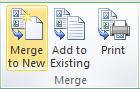
パブリッシャーは、保存および編集できる新しいパブリケーションを作成します。 表紙と裏表紙を追加することもできます。
メモ カタログを小冊子として印刷する場合は、ページの合計数が 4 の倍数であることを確認してください。 - [差し込み印刷] 作業ウィンドウで、[この文書を保存] をクリックします。
- [ファイル名] ボックスに、新しい文書の名前を入力し、[保存] をクリックします。
- 必要に応じて、差し込み印刷テンプレートに加えた変更も保存します。 この差し込み印刷テンプレートを再度使用すると、データ ソース内の情報を更新するたびに、追加のマージされたページを作成できます。
既存のパブリケーションに追加する
カバーを別のパブリケーションに既に設定している場合、またはより長い文書の末尾にカタログを配置する場合は、マージされたコンテンツを直接追加できます。
マージされたページを既存の文書の末尾に追加する前に、次の方法で、差し込み印刷テンプレートが既存の文書と一致していることを確認してください。
- ページ サイズ (高さと幅)
- ページ ビュー (1 ページまたは見開き 2 ページ)
- パブリケーションの種類 (Web または印刷)
- ページの順序 (左から右、または右から左)
メモ パブリッシャーは、マージされたページを開いているパブリケーションに追加できません。 マージ先のパブリケーションで作業している場合は、マージを完了する前に必ず保存して閉じてください。
- [マージ] グループで、[既存に追加] をクリックします。
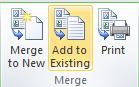
- [パブリケーションを開く] ダイアログ ボックスで、マージされたページを追加するパブリケーションを見つけて選択し、[開く] をクリックします。
パブリッシャーは、マージされたページを既存のパブリケーションの末尾に追加します。
ヒント 更新した文書内のページを並べ替えるには、ページ ナビゲーション ウィンドウで移動するページをクリックし、目的の場所にドラッグします。 - 既存のパブリケーションで、[保存] をクリックして更新プログラムを保存します。
- 必要に応じて、差し込み印刷テンプレートに加えた変更も保存します。 この差し込み印刷テンプレートを再度使用すると、データ ソース内の情報を更新するたびに、追加のマージされたページを作成できます。
差し込み印刷文書を印刷する
- [マージ] グループで、[印刷] をクリックします。

パブリッシャーは、BackStage ビューで印刷ページを開きます。