
差し込み印刷を使って、リスト内のすべての人用にラベルを作成します。 設定には少し時間がかかりますが、ラベルは一度にすべて印刷できます。 また、ラベルの設定を保存して、次にラベルを印刷するときに使うことができます。
ラベルに適したテンプレートを選ぶ
特定の製品番号のついたラベル パッケージを持っている場合は、その製品のテンプレートを探します。
- [ File>New] をクリックし、検索ボックスに製造元番号 (Avery 8871 など) を入力します。
- テンプレートを選び、説明を表示してラベルの製品番号で使えることを確認して、[作成] をクリックします。
ラベル文書をアドレス帳に接続する
次の手順では、ラベルのシートをデータ ソースに接続します。 データ ソースは、アドレス帳が含まれているファイルです。
Outlook の連絡先、または Excel スプレッドシートや Access データベースのアドレス帳を使うことができます。 アドレス帳がない場合は、Publisher で入力できます。
アドレス帳がない場合
まず、アドレス帳に含めるすべての人の情報を収集します。
[Publisher]\(パブリッシャー\) で、[メーリング] >[受信者の選択>新しいリストの入力] をクリックします。
![[差し込み印刷] の [宛先の選択] オプション](media/o15-pb-mailmerge-selectrecipient.jpg)
最初の行に、リストに含める最初の人の情報を入力します。
![[新しいアドレス帳] ボックス](media/o15-wd-new-address-list.jpg)
ヒント
Publisher の列を変更するには、[列のカスタマイズ] をクリックします。 その後で、リスト内の列の追加、削除、名前変更、順序変更を行うことができます。
その人の情報をすべて入力したら、[エントリの作成] をクリックし、リスト内の次の人の情報を入力します。

すべての人をリストに追加したら、[OK] をクリックします。
[アドレス帳の保存] ダイアログ ボックスで、アドレス帳の名前を [ファイル名] ボックスに入力し、このリストを保存するフォルダーを選びます。
アドレス帳が既に存在する場合
- [ メーリング>受信者の選択] をクリックします。
![[差し込み印刷] の [宛先の選択] オプション](media/o15-pb-mailmerge-selectrecipient-345.jpg)
- リストがスプレッドシートまたはデータベースにある場合は、[既存の リストを使用する] をクリックし、リストを含むファイルを参照してクリックし、[ 開く] をクリックします。 (テーブルの選択を求められたら、[OK] をクリック します)。
- Outlook の連絡先を使う場合は、[Outlook の連絡先から選択] をクリックし、使う連絡先フォルダーをクリックし、[OK] をクリックします。
含める宛先を選ぶ
既存のリストまたは Outlook の連絡先を使う場合、Publisher では、ファイル内または連絡先フォルダー内のすべての人が含められます。 プロジェクト用にリストを絞り込むことが必要な場合もあります。
- [アドレス帳の編集] をクリックします。
- [差し込み印刷の受信者] ダイアログ ボックスで、含めるユーザーの横にあるボックスをチェックし、今回は含めないユーザーの横にあるチェック ボックスをオフにします。

含める人を簡単に見つけられるようにするには、リストを並べ替えるか、フィルター処理する方法があります。
リストのアイテムを並べ替える
[差し込み印刷の宛先] ボックスで、並べ替えを行う列の見出しをクリックします。
たとえば、姓をアルファベット順に表示するには、[姓] 列の見出しをクリックします。ヒント
複数のアイテムで並べ替える場合 (都道府県と市町村で並べ替える場合など) は、[差し込み印刷の宛先] ボックスの [アドレス帳の絞り込み] の [並べ替え] をクリックします。 [フィルターと並べ替え] ダイアログ ボックスで、並べ替えの基準を選びます。
リストに含める人の横にあるボックスをオンにし、今回はリストに含めない人の横にあるボックスをオフにします。
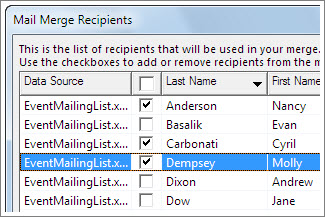
リスト内のアイテムをフィルター処理する
フィルター処理を行う列の見出しの横にある矢印をクリックします。
一般的なフィルターの場合は、[(空白)] または [(データあり)] をクリックします。 特定の市町村に居住する人のみをフィルター処理するなど、より具体的なフィルター処理を行う場合は、[(詳細)] をクリックし、フィルター処理する内容について、ボックスに入力します。
ヒント
[フィルターと並べ替え] ボックスで、複数の内容でフィルター処理することもできます。
リストに含める人の横にあるボックスをオンにし、今回はリストに含めない人の横にあるボックスをオフにします。
すべてのレコードを再表示するには、[(すべて)] をクリックします。
ラベルにアドレスを追加する
[ メーリング>アドレス ブロック] をクリックします。
![差し込み印刷の [住所ブロック]](media/o15-pb-mailmerge-addressblock.jpg)
名前を表示する方法を選びます。
![[住所ブロック] オプション](media/o15-wd-mailings-insert-address-block-specify.jpg)
ヒント
リスト内の名前と住所が Publisher で確実に検索されるように [フィールドの対応] をクリックします。 必要なフィールドがリストに表示されていることを確認します。 必要なフィールドに [対応なし] と表示されている場合は、そのフィールドのドロップダウン リストをクリックし、リスト内のその列に対応する列名をクリックします。
[OK] をクリックします。
Publisher で、差し込み印刷フィールドが文書に追加されます。 差し込みが終了すると、そのフィールドが各ラベル内のアドレスに置き換わります。注
他の種類のラベルを作成していて、別の情報を追加する場合は、[ メーリング>インサート マージ フィールド] をクリックし、追加する情報の名前をクリックします。
アドレスを書式設定する
- 文書内で [住所ブロック] フィールドを選びます。このとき、最初と最後のマークも含めます。

- [テキスト ボックス ツール] の [書式] をクリックし、目的の [フォント]、[フォント サイズ]、[フォントの色] を選びます。
ラベルをプレビューする
ここで、差し込みを実行する前に、ラベルの外観を確認できます。
- [結果のプレビュー] をクリックし、矢印をクリックして、ラベルの外観が意図したとおりであることを確認します。
ヒント
データ ソース内の特定のエントリを見つけてプレビューするには、[宛先の検索] をクリックし、何を検索するかを [エントリの検索] ボックスに入力し、[次を検索] をクリックします。
注
- 差し込みから除外する名前が表示された場合は、[この宛先を除外] をクリックしてその名前を削除できます。
- リストが間違っていることがわかった場合は、[宛先リストの編集] をクリックし、並べ替えまたはフィルター処理を行って、必要なリストにします。
ラベルを印刷する
- [ 完了] & [印刷>プリンターにマージ] をクリックします。
![[差し込み印刷の完了] & [差し込み印刷] ボタン](media/o15-pb-mailmerge-finishmerge.jpg)
- [設定] で、Publisher に [用紙 1 枚に複数ページ] と表示されることを確認します。
- [印刷] をクリックします。
後で使えるようにラベル設定を保存する
差し込みが完了したら、後でもう一度使えるようにラベル ファイルを保存します。
- [ ファイル>名前を付けて保存] をクリックします。
- ラベル ファイルを保存する場所をクリックし、[参照] をクリックします。
- [ファイル名] ボックスにラベル文書の名前を入力し、[保存] をクリックします。
ラベル ファイルはアドレス帳に関連付けられたままになります。 ラベルをもう一度作成するには、このファイルを開き、この関連を維持するかどうかをたずねられたら [はい] をクリックします。 その後、差し込みに含めるユーザーまたはアイテムを変更する必要がある場合は、[アドレス帳の編集] をクリックし、並べ替えやフィルター処理を行い、データを選びます。