
両面印刷に対応しているプリンターではがきを印刷する
用紙の両面に印刷するには、次の操作を行います。
- [ ファイル>Print] をクリックします。
- [プリンター] の一覧で、使用するプリンターを選択します。
-
[設定] で、[両面印刷 ] を選択します。長辺のシートを反転します。

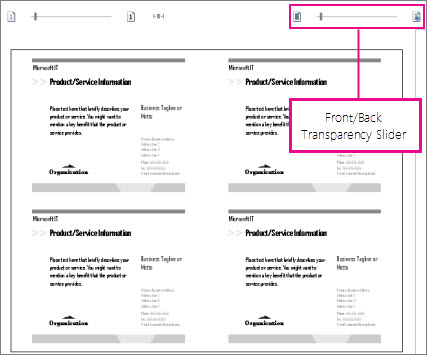
- [プレビュー] ウィンドウで、[ 前面/背面の透過性 ] スライダーを使用して、はがきの前面と背面の両方が右側に表示されていることを確認します。 表示されない場合は、手順 3 のオプションを [両面印刷 ] に変更します。短辺でシートを反転します
両面印刷に対応していないプリンターで文書を印刷する
- [ ファイル>Print] をクリックします。
- [プリンター] の一覧で、使用するプリンターを選択します。
- [ページ] ボックスに「1」と入力し、[印刷] をクリックして、最初のページを印刷します。
![[ページ] ボックスで、印刷するページを設定します。](media/o15-pb-printpagesbox.jpg)
- 最初の面が印刷されたら、用紙を裏返し、再びプリンターに挿入して、[ページ] ボックスに「2」と入力してもう片方の面を印刷します。
注
プリンターが両面印刷をサポートしていない場合に、住所やその他の情報を文書に反映する差し込み印刷を使用する場合、印刷の前に、文書のそれぞれの面に対し、2 つの別々の Publisher ファイルを作成する必要があります。