

重要
2026 年 10 月以降、Microsoft Publisher はサポートされなくなります。 Microsoft 365 サブスクライバーはアクセスできなくなります。 パブリッシャーの廃止に関する詳細情報。
作成した文書を、Publisher を所持していない他のユーザーと共有する場合は、PDF (Portable Document format) 形式または XPS (XML Paper Specification) ファイルとして保存します。 印刷業者は通常、印刷に PDF ファイルで文書を受け取ることを求めます。
文書を PDF 形式または XPS 形式で保存する
文書を簡単に共有できる、多くの印刷業者が使用する形式で文書を保存するには、PDF を選択します。 PDF 形式よりも高い圧縮率で文書を保存するには、XPS 形式を選択します。 PDF および XPS 形式の詳細は、こちらを参照してください。
- [ファイル]>[エクスポート]>[PDF/XPS ドキュメントの作成]>[PDF/XPS の作成] をクリックします。
![Word 2016 の [エクスポート] タブの [PDF/XPS の作成] ボタン。](media/o15-wd-file-export-create-pdf.png)
- [ファイル名] に、文書の名前を入力します。
- [ファイルの種類] で、[PDF] または [X PS ドキュメント] を選択します。
- [オプション] をクリックし、文書のオンライン表示または印刷に最適な発行オプションを選びます。
[最小サイズ] 1 ページでのオンライン表示には、このオプションを使います。
[標準] 電子メールなどによるオンライン配布で、受信者が文書をデスクトップ プリンターで印刷する可能性がある場合は、このオプションを使います。
[高品質印刷] デスクトップ印刷またはコピー ショップでの印刷用には、このオプションを使います。
[印刷業者] このオプションでは、印刷業者による印刷用に最大サイズかつ最高品質のファイルが作成されます。
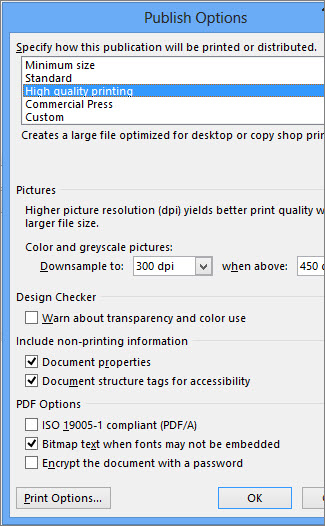
- [OK] をクリックし、[発行] をクリックします。
PDF および XPS 形式について
いずれのファイル形式も、最高の印刷品質の読み取り専用の文書を作成するために設計されています。 また、必要なフォントはすべて埋め込まれ、メタデータを保存でき、ハイパーリンクを含めることが可能です。
受信者がファイルを参照するには、このファイル形式用のビューアーが必要です。
注
これらの形式では、他者は文書の参照のみできます。 作成したファイルを Publisher で変更することはできません。
| ファイル形式 | 利点 | 注 |
|---|---|---|
| PDF (.pdf) |
|
Adobe Acrobat Reader が必要です。 |
| XPS (.xps) |
|
適切なビューアーが必要です。これは Microsoft からアドインとしてダウンロードできます。 |