
企業全体で、チームは Microsoft SharePoint サイトを使用してドキュメントで共同作業を行い、情報を共有します。 organizationの生産性と効率を向上させる SharePoint ソリューションを構築する必要がありますが、コードを記述する必要はありません。 どこからはじめますか?
Microsoft SharePoint Designer 2010 を使用すると、organizationでシンプルで複雑なビジネス プロセスを管理するコード不要のワークフロー ソリューションを設計できます。 ワークフローは、システム プロセスと人間プロセスの両方にロジックを追加します。 システム プロセスのワークフローでは、別のデータ ソースが変更されたときに 1 つのデータ ソースが更新される場合があります。 人間のプロセスのワークフローは、経費報告書などのドキュメントを従業員の上司に送信して承認し、承認された場合は処理のために会計部門に送信する場合があります。

これは、入れ子になったロジック、サブステップなどを許可する SharePoint Designer 2010 の強力で直感的なワークフロー エディターによって可能になります。 たとえば、ワークフローがドキュメント ライブラリに関連付けられている場合、またはドキュメント コンテンツ タイプにフィルター処理された場合、コンテキストドキュメント セット アクションのグループが表示されます。 ドキュメント セットは SharePoint Server 2010 の新機能であり、ドキュメントのグループが 1 つのユニットとして扱われるので、ドキュメント セットのワークフロー アクションは、そのドキュメント セット内のすべてのアイテムを反復処理します。
その他の新しいワークフロー アクションには、SharePoint Server で最も人気のある 3 つのワークフロー (承認、フィードバックの収集、署名の収集ワークフロー、文字列と日付を操作するためのユーティリティ アクション) の基礎となるアクションが含まれます。SharePoint ユーザー プロファイル ストアを使用して人のマネージャーを検索する新しいリレーショナル アクション。およびリスト アイテムに対するアクセス許可を設定するためにワークフローで使用できる新しいリスト アクション。
また、SharePoint Designer 2010 にエクスポートできるフローチャート テンプレートを使用して、Microsoft Visio を使用してワークフローを設計および共有することもできます。
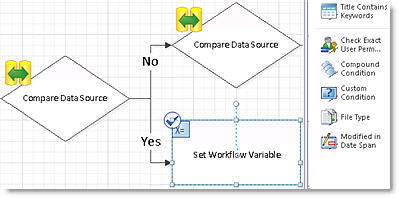
この記事では、ワークフローの基本について説明します。 ワークフローの種類と基本的な構成要素 (アクション、条件、手順) を理解すると、ワークフローを迅速に追加してプロセスを自動化し、organizationの生産性と効率を向上させることができます。
この記事の内容
- ワークフローとは
- どのような種類のワークフローを設計する必要がありますか?
- SharePoint Server 2010 でワークフローをカスタマイズする
- イベント、アクション、条件、手順とは
- ワークフロー フォームとは
- ワークフローはどこに保存されますか?
- ワークフローの状態はどこでチェックできますか?
- 推奨される次の手順
ワークフローとは
ワークフローは、organization機能の方法であり、購買発注のプロセスなど、作業プロセスに対応する一連のアクションです。 SharePoint 2010 は、これらのワークフローを自動化し、organizationの効率と生産性を高めるのに役立ちます。 これは、自動化されたワークフローがプロセスを推進し、プロセスの管理ではなく、organizationが作業に集中できるようにするために発生します。
ワークフローは、SharePoint 2010 サイト、リスト、ライブラリ、コンテンツ タイプ、またはリスト アイテムのライフサイクルなど、ほとんどの側面を制御できます。 ワークフローには、ユーザー (またはワークフロー参加者) によって実行されるアクションと、ワークフローによって実行されたアクションの両方を含めることができます。 ワークフローの参加者は、指定された [タスク] リストを使用してワークフローと対話できます。ここで、ワークフローはだれかのタスクを作成し、タスクが完了とマークされるまで一時停止したままにすることができます。
ワークフローは、ビジネス プロセスが必要とするのと同じくらい単純または複雑な場合があります。 ユーザーが開始するワークフロー、またはリスト アイテムが作成または変更されたときなど、イベントに基づいて自動的に開始されるワークフローを作成できます。
一般に、SharePoint Designer 2010 を使用してワークフローを設計する場合は、次の基本的な手順に従います。
- 作成するワークフローの種類 (リスト、再利用可能なリスト、またはサイト) を選択します。
- ワークフロー エディターを使用して、ワークフローの手順を定義する条件とアクションを選択して組み立てて、自動化するビジネス プロセスを表します。
- ワークフローを保存して発行します。
- 必要に応じて、自動的に生成されたワークフロー フォームをカスタマイズします。
ワークフローは、開始、終了、および開始から終了までのシーケンシャル フローを含むアクションのフローチャートと考えることができます。 ワークフローには並列ブランチを組み込むことができますが、最終的には最初のアクションから最終的なアクションに進みます。
たとえば、承認のために SharePoint 2010 でドキュメントをルーティングするワークフローをグラフ化するとします。 ワークフローが開始されると、指定したレビュー担当者に、レビューするドキュメントがあることを電子メールで自動的に通知します。 その後、校閲者はドキュメントをレビューし、ドキュメントの状態を変更して、タスクが完了したことを示し、ドキュメントを承認したか拒否したかを示します。 レビュー担当者の応答に基づいて、ワークフローは 2 つの並列分岐のうちの 1 つを続行します。 レビュー担当者がドキュメントを承認した場合、ワークフローは承認済みのドキュメントを特定のドキュメント ライブラリに移動し、承認されたドキュメントを通知する電子メール メッセージをチーム全体に送信します。 校閲者がドキュメントを拒否した場合、ワークフローはドキュメント作成者にこの旨を通知します。 どちらの場合も、ワークフローはその終了に達し、プロセスが完了します。

図 1: 承認ワークフローの例
どのような種類のワークフローを設計する必要がありますか?
SharePoint 2010 には、次の 3 種類のワークフローがあります。
- リスト
- 再利用可能なリスト
- Site

ワークフローの一覧表示
リスト ワークフローは、SharePoint 2007 で使用できるワークフローの種類です。 作成されたリストのコンテキストがあるため、リスト ワークフローは、ドキュメント ライブラリのカスタム ノート フィールドなど、実行するリスト アイテムのカスタム フィールドの値に自動的にアクセスできます。 リスト ワークフローは、このサイトまたは他のサイトの他のリストまたはライブラリで使用することはできません。 複数のリストに対して同じワークフロー機能を使用するには、すべての場所でワークフローを手動で再作成する必要があります。
特定のリストに対して設計しているワークフローのみが必要になることがわかっている場合、リスト ワークフローには、リストのカスタム フィールドを自動的に使用できるようにするという利点があります。
再利用可能なリスト ワークフロー
再利用可能なリスト ワークフロー (再利用可能なワークフロー) は、サイト コレクション内の最上位のサイトで作成でき、そのワークフローをグローバルに再利用可能にすることができます。つまり、ワークフローをサイト コレクション内の任意のリスト、ライブラリ、またはコンテンツ タイプに関連付けることができます。 サイト コレクション内の任意のサブサイトに再利用可能なワークフローを作成することもできます。このワークフローは、その特定のサブサイトで再利用できます。
また、再利用可能なワークフローを 1 つのサイトからエクスポートし、別のサイトでそのワークフローをアップロードしてアクティブ化することもできます。 たとえば、テスト環境で再利用可能なワークフローを作成し、テストしてから運用環境にエクスポートできます。 SharePoint Designer 2010 では、ワークフローをテンプレートとしてエクスポートできます。
既定では、再利用可能なワークフローには、特定のリストまたはライブラリのコンテキストがありません。 そのため、既定では、リストやライブラリ間で共通の列 ([作成済み] や [作成者] など) のみが提供されます。
再利用可能なワークフローで、関連付けたリストまたはライブラリに特定の列が存在する必要がある場合は、それらの列を関連付け列として追加できます。 関連付け列は、再利用可能なワークフローがそのリストまたはライブラリに関連付けられているときに、リストまたはライブラリに自動的に追加されます。
再利用可能なワークフローを作成するときに、再利用可能なワークフローを特定のコンテンツ タイプにフィルター処理することもできます。 これにより、SharePoint Designer 2010 のコンテンツ タイプのフィールドを操作できます。 たとえば、再利用可能なリスト ワークフローがドキュメント コンテンツ タイプに関連付けられている場合は、ドキュメント ID など、コンテンツ タイプに固有のワークフロー フィールドを表示して使用します。 次に、ブラウザーで、再利用可能なワークフローを特定のコンテンツ タイプまたはそのコンテンツ タイプから継承する任意のコンテンツ タイプに関連付けることができます。 ワークフローをサイト コンテンツ タイプに関連付ける場合は、そのコンテンツ タイプが追加されたサイト上のすべてのリストとライブラリでそのコンテンツ タイプのすべてのアイテムに対してそのワークフローを使用できるようにします。 ワークフローがグローバルに再利用可能なワークフローになるように構成されている場合は、コレクション内のサイトで使用できるようにすることもできます。
複数のサイト、リスト、ライブラリ、コンテンツ タイプで設計しているワークフローをユーザーが使用できるようにする場合は、再利用可能なワークフローがニーズに最も適している可能性があります。 SharePoint 2010 のほとんどのワークフローでは、再利用可能なワークフローが使用されると予想されます。
サイトのワークフロー サイトのワークフローを開始するにはイベント トリガーは不要です。
サイト ワークフローは、リスト、ライブラリ、コンテンツ タイプではなく、サイトに関連付けられます。 そのため、ほとんどのワークフローとは異なり、サイト ワークフローは特定のリスト アイテムで実行されていません。 このため、サイト ワークフローでは使用できないアイテムに対して使用できるアクションの多くが発生します。
ブラウザーで、サイト ワークフローを開始するか、[サイトの 操作] メニューをクリックして [すべてのサイト コンテンツの表示] をクリックし、[サイト ワークフロー] をクリックして、実行中のサイト ワークフローの状態を表示 します。
ワークフローを作成したいが、ワークフローのリスト、ライブラリ、またはコンテンツ タイプが必要ない場合は、おそらくサイト ワークフローがニーズを満たすのに最適です。 たとえば、ユーザーがサイトに関するフィードバックを提供する方法として、サイト ワークフローを作成できます。
SharePoint Server 2010 でワークフローをカスタマイズする
organizationのプロセスに一致するワークフローを設計するために、最初から始める必要はありません。 SharePoint Server 2007 で最も人気のある 4 つのワークフロー (承認、フィードバックの収集、署名の収集、承認ワークフローの発行) は、宣言型の再利用可能なワークフローとして完全に再構築されています。つまり、SharePoint Designer 2010 で完全にカスタマイズできるようになりました。 これらのワークフローとカスタムの再利用可能なワークフローをコピーして変更 (推奨) したり、編集して、organizationのニーズを満たすことができます。
注
SharePoint 2010 には、Three State ワークフローなど、追加のワークフローがありますが、これらは宣言型ワークフローではないため、変更できません。

これらのワークフローはイベントドリブンであり、ワークフロー内のすべての重要なイベントは、プロセス内の各タスクとプロセス全体の両方について、ワークフロー エディターに表示されます。 たとえば、条件とアクションを簡単に追加して、各タスクの割り当て、期限切れ、または完了時の動作を定義できます。
イベント、アクション、条件、手順とは
これらはワークフローの構成要素です。 ワークフローは 1 つ以上のステップで構成され、各ステップはアクションと関連する条件で構成されます。 各ワークフローは、イベントによって開始されます。
イベントとは
イベントとは、ワークフローを開始または開始するイベントです。 イベントは、アイテムの状態が変更されるのを待つなど、ワークフロー内のアクションのタイミングを管理するためにも使用できます。 ワークフローを開始できるイベントは 3 つあります。
- 項目が作成されます。
- 項目が変更されます。
- ワークフロー参加者が SharePoint サイトのスタート ボタンをクリックします。
注
サイト ワークフローは手動でのみ開始できます。
参加者が手動で開始するワークフロー、またはリスト アイテムが作成または変更されたときに自動的に開始されるワークフローを作成できます。 たとえば、カスタム のデザイン変更要求承認 ワークフローを構成して、手動で開始できるようにし、項目が変更された場合は開始できますが、アイテムが最初に作成されたときは構成しないようにする必要があります。 ワークフローの [設定] ページの [スタート オプション] で、[ アイテムの作成時に自動開始を無効にする] を選択します。

ワークフロー参加者がワークフローを手動で開始すると、そのユーザーはまず、ワークフローがアタッチされているリストまたはライブラリを参照します。 投稿アクセス許可レベル以上のユーザーは、手動で開始するように設計されたワークフローを開始できます。 ワークフローを手動で開始するには、参加者が項目をクリックし、メニューの [ワークフロー ] をクリックし、そのアイテムで使用できるすべてのワークフローを表示するページからワークフローを選択します。 参加者は、必要に応じてワークフロー開始フォームに入力し、フォームの開始ボタンをクリックしてワークフローを開始します。 ワークフローを開始すると、その特定のアイテムのそのワークフローの新しいインスタンスが作成されます。

注
[ワークフロー] コマンドは、アイテムがリスト、ライブラリ内、または少なくとも 1 つのワークフローがアタッチされているコンテンツ タイプの場合にのみ使用できます。
手動で開始されるワークフローの場合、開始フォームは左側のイメージと同じくらい単純にすることも、右側の画像のように複雑にすることもできます。
単純なフォーム

より複雑なフォーム

ワークフローを設計するときに、開始フォームにカスタム フィールドを追加することもできます。 ワークフローの参加者は、このフォームに入力することでワークフローに情報を提供でき、それらの設定がワークフローに渡されます。 新しいワークフロー インスタンスが開始され、そのワークフローは、ワークフロー内の任意の時点でフォームから提供された情報を検索して使用できます。 また、再利用可能なワークフローの関連付けフォームで使用されるフィールドを指定することもできます。
アクションとは
アクションは、ワークフローの最も基本的な作業単位です。 SharePoint Designer 2010 には、ワークフローに組み込むための既製の再利用可能なアクションのセットが用意されています。 たとえば、ワークフローでは次のことができます。
- リスト アイテム (ドキュメントを含む) を作成、コピー、変更、または削除します。
- アイテムをチェックインまたはチェックアウトします。
- 電子メール メッセージを送信します。
- チーム サイトの [タスク] リストで、他のユーザーのタスクを作成します。
- ワークフローの後半で参照できる参加者からデータを収集します。
- ワークフローを一時停止または停止します。
- 否認またはワークフロー デバッグに使用するワークフロー情報を履歴リストに記録します。
- ワークフロー変数を設定するか、計算を実行します。
SharePoint Server 2010 には、承認プロセスの開始、フィードバック プロセスの開始、カスタム タスク プロセスの開始の 3 つの新しいタスク アクションが含まれています。 SharePoint Server 2010 に含まれる "ビッグ 3" ワークフロー (承認、フィードバックの収集、署名の収集) は、これらのアクションを使用して構築されています。 承認アクションでは、承認プロセスのすべての重要なイベントが表示されるため、多くのユーザーが特定のドキュメントで対話または共同作業を行う人間のワークフロー プロセスを簡単に設計できます。

ワークフローには、任意の数のアクションを含めることができます。 一覧表示されたアクションはワークフローによって実行されますが、他のアクションはワークフロー参加者によって実行される場合があります。 たとえば、承認ワークフローでは、ドキュメントを実際に確認して承認する行為は、ワークフロー参加者によって行われます。 ワークフロー参加者によって実行されるアクションは、指定された [タスク] リストでそのユーザーに割り当てられたタスクによって表されます。 ダイアグラム 1 の 5 つのアクション: この記事の冒頭付近にあるダイアグラム ワークフローの例は次のとおりです。
- レビュー担当者に通知する電子メール メッセージを送信する
- ドキュメント (ワークフロー参加者に割り当てられたタスク) を確認する
- ドキュメントを承認済みドキュメント ライブラリに移動する
- チームに通知する電子メール メッセージを送信する
- ドキュメント作成者に通知する電子メール メッセージを送信する
最も基本的な意味では、ワークフローを設計するときに、必要な一連のアクションを特定し、ワークフロー エディターを使用してその一連のアクションを組み立てます。 たとえば、図 1: 承認ワークフローの例では、最初に電子メール メッセージを送信してレビュー担当者に通知します。
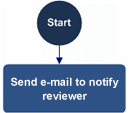
そのため、ワークフロー エディターで最初の手順をクリックし、メールの一部またはすべてを入力し、[Emailの送信] を選択します。

条件とは
ワークフローを設計するときは、ワークフロー エディターを使用して、SharePoint サイト、リスト、アイテム、コンテンツ タイプに条件付きロジックを適用するルールを作成できます。 ルールは、ワークフローが関連付けられたアクションを実行する条件を、その条件が true の場合にのみ確立します。 たとえば、アイテムが特定のユーザーによって作成された場合にのみ、ワークフローがレビュー担当者に電子メール メッセージを送信するルールを作成できます。 ブランチごとに複数の条件を追加することもできます。 たとえば、アイテムが (1) 特定のユーザーによって作成され、(2) ドキュメント タイトルに特定のキーワードが含まれている場合にのみ、校閲者が電子メール メッセージを送信するルールを作成できます。 最後に、複数のアクションを 1 つの条件に関連付けることができます。 たとえば、特定のユーザーによってアイテムが作成された場合、(1) 校閲者が電子メールを送信し、(2) ワークフロー情報が履歴リストに記録されるルールを作成できます。

要約すると、ルールは 1 つ以上のアクションに関連付けられた 1 つ以上の条件です。条件内のすべての句が true の場合は、関連付けられているすべてのアクションを実行します。
前の例では、ユーザーはワークフローに対して 2 つの条件のセットと 2 つのアクションのセットを指定しました。 ただし、ワークフローで複数のブランチを作成できます。条件 A が true の場合は、1 つのアクションを実行します。条件 B が true の場合は、別のアクションを実行します。 ステップに分岐を追加するには、[ Insert Else-If Branch] をクリックします。 たとえば、承認ワークフローでは、校閲者がドキュメントを承認すると、ワークフローは 1 つの一連のアクションを実行します。校閲者がドキュメントを拒否した場合、同じワークフローで別のアクションが実行されます。 これは条件付き分岐です。
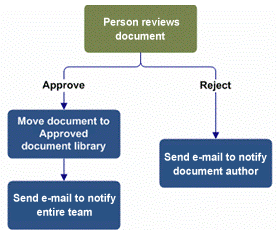
ワークフロー エディターでは、この手順には 2 つの分岐があり、次のようになります。

条件を持たないブランチを作成することもできます。 これにより、条件または条件セットが true の場合は 1 つのアクションが実行され、false の場合は別のアクションが実行されます。 たとえば、ワークフローの次の手順では、条件が true の場合にのみ、承認者にメッセージを送信します。それ以外の場合、ワークフローはワークフロー イニシエーターだけにメッセージを送信します。 条件のないブランチを追加することで、ワークフローは、最初のブランチの条件が false の場合に、そのブランチでアクションを実行します。
注
条件を持たない分岐を持つには、条件付きブロック内の 唯一の分岐ではなく、条件付きブロックの最後の分岐である必要があります。
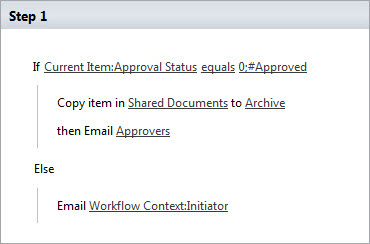
注
ワークフロー内の分岐は、あるステップから別のステップに拡張することはできません。 条件付きブロックとも呼ばれる 'Else If' ブランチのセットは、常に 1 つのステップに含まれます。 ただし、ステップをサブステップとして入れ子にすることができます。
SharePoint Designer 2010 には、ワークフローに組み込むための既製の再利用可能な条件がいくつか用意されています。 たとえば、ワークフローが関連するアクションを実行するのは、次の項目の場合にのみ指定できます。
- 特定の期間に作成または変更されます。
- 特定のユーザーによって作成または変更されます。
- 指定したキーワードを含むタイトル フィールドがあります。
- 特定の種類のファイルであるか、特定の範囲のファイル サイズを持つファイルです。 (この条件は、ワークフローがドキュメント ライブラリにアタッチされている場合にのみ使用できます)。
さらに、SharePoint Designer 2010 では、さまざまなパラメーターを指定できるカスタム条件と高度な条件を作成できます。 カスタム条件では、現在のリスト内のフィールドを値と比較できます。 たとえば、[承認の状態] フィールドが [承認済み] と等しい場合は、関連付けられたアクションを実行するカスタム条件を作成できます。 高度な条件では、ある値を別の値と比較できます。 これにより、任意のリスト内のフィールドと別のリストの値との間で比較を作成できます。 たとえば、共有ドキュメント ライブラリの高度な条件を作成できます。ここで、[タスク] リストの [状態] フィールドの値が [保留中] の場合は、関連付けられたアクションを実行します。
注
アクションには条件は必要ありません。 たとえば、「図 1: 承認ワークフローの例」の最初の手順は、この記事の冒頭付近で、レビュー担当者に通知する電子メールを送信します。 このアクションには条件が関連付けされていません。 また、並列アクション ブロックには条件は必要ありません。
並列アクションとシリアル アクション
1 つの条件に複数のアクションが関連付けられている場合、アクションを同時に (並列) または 1 つずつ実行するように設定できます (シリアル)。

シリアル アクションたとえば、次のワークフローでは、2 つのアクションを設定して、ドキュメントが承認されると、ドキュメントがアーカイブドキュメント ライブラリにコピーされ、その後メッセージが送信されるようにすることができます。 ワークフロー エディター で、2 番目のアクションが最初のアクションの後に発生することを示します。

並列アクション たとえば、次のワークフローでは、2 つのアクションを設定して、ドキュメントが承認されるとメッセージが送信され、同時にドキュメントが承認済みドキュメント ライブラリにコピーされるようにすることができます。 ワークフロー エディターで、2 番目のアクションが最初のアクション と 同時に発生することを示します。 これは、非常に時間がかかるタスクやアクションに特に役立ちます。 たとえば、タスクの場合、タスクが割り当てられるタイミングを制御するために使用できます。
注
並列アクションは絶対に同時ではありません。正確な順序を指定することはできません。また、ワークフローを実行するたびに異なる場合があります。

注
- ルール (条件とアクション) では、アクションは系列、並列、または系列と並列の組み合わせで実行できます。
- 一連のシリアルまたは並列アクションは、1 つのステップ内に含まれている必要があります。
手順とは
ワークフローは、1 つ以上のステップで構成されます。 各ステップには、多数のアクションと関連する条件を含めることができます。 他のステップ内でステップを入れ子にすることもできます。 これは、ワークフローの整理に役立つ場合があります。 ワークフロー エディターでは、ステップを機能ブロックと考えることができます。 たとえば、次のワークフローには、ワークフロー エディターに示すように 2 つの手順があります。
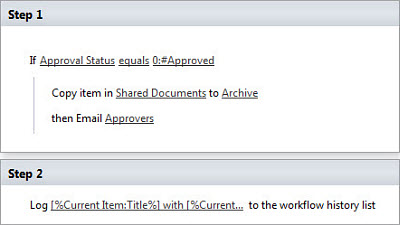
手順を使用すると、条件とアクションをグループ化して、2 つ目のセットの前に 1 つのルール (条件とアクション) を評価して実行できるようにします。
ワークフロー作成者のアクセス許可を使用して実行するようにワークフロー内のアクションを構成します。 SharePoint Designer 2010 では、偽装手順を使用して、ワークフロー イニシエーターではなくワークフロー作成者を偽装することで、ワークフローにアクションを実行させることができます。 権限借用の手順は、承認と公開のシナリオで特に役立ちます。承認のためにコンテンツを送信するユーザーと、コンテンツを承認するユーザーのアクセス許可が異なります。
ワークフロー作成者は、ワークフローを最後に公開したユーザーです。 ワークフローが別のユーザーによって再発行された場合、ワークフローの進行中のインスタンスに対してワークフロー作成者は変更されません。 ワークフローの再発行後に開始されるワークフローのインスタンスでは、更新されたワークフロー作成者が使用されます。
注
偽装ステップはワークフローのルートにのみ追加でき、別のステップで入れ子にすることはできません。
次のシナリオでは、ワークフローを開始するユーザーには、アーカイブ ライブラリにファイルを追加するアクセス許可はありませんが、ワークフロー作成者はアクセス許可を持ちます。 ユーザーがワークフローを開始するときに、偽装ステップで条件が true と評価された場合、ドキュメントはワークフロー作成者のアクセス許可を使用してアーカイブ ライブラリにコピーされます。 手順 2 は偽装ステップではないため、ワークフロー イニシエーターとして実行されます。 成功するには、ワークフロー作成者のアクセス許可を必要とする最小限のアクション セットに対してのみ偽装手順を使用することをお勧めします。

1 つのステップまたは多くですか? 一部のワークフローは、1 つのステップ内の一連のアクションとして、または一連のステップとして設計できます。 たとえば、次の手順のアクションを別々のステップに分割したり、条件付きブロックを別のステップとして入れ子にしたりできます。

条件付きブロックで入れ子になったステップを使用するプロセスの例を次に示します。

手順は、ワークフローを整理する方法です。 ワークフローで手順を使用する正確な方法は、個人の好みまで、非常に優れたレベルです。 たとえば、ワークフローには、条件を使用しないステップで多くのアクションが含まれる場合があります。 この場合は、アクションをより適切に整理するために、アクションを手順に分ける必要があります。 1 つの手順のルールは、次の手順に進む前に結論に処理されるため、必要な特定のアクションまたはアクションに影響を与えるために必要なのと同じステップ ルールでグループ化する必要があります。
ワークフロー フォームとは
ワークフローをより動的かつ柔軟にするために、ワークフローにフォームを追加できます。 フォームを使用すると、ワークフローの定義済み時間にワークフロー参加者から情報を収集し、参加者がそのワークフローのタスクを操作できるようにし、関連付けられているリスト、ライブラリ、またはコンテンツ タイプに関係なく、再利用可能なワークフローでデータを確実に使用できるようにします。
SharePoint Designer 2010 では、次の 3 種類のワークフロー フォームを作成できます。
- 開始フォームは、ワークフローの開始時にワークフロー参加者から情報を収集します。 これは、SharePoint Designer 2010 でワークフローを作成するときに自動的に生成されます。 開始フォームは、特定の SharePoint アイテムでワークフローを手動で開始すると、ユーザーに表示されます。 開始フォームを使用すると、ユーザーは、指定された SharePoint アイテムに適用されるワークフローに関する追加のパラメーターまたは情報を指定できます。 たとえば、開始フォームを使用して、誰がドキュメントをレビューし、いつまでにレビューを完了するかを確認できます。 SharePoint Designer 2010 では、開始仕様に従って InfoPath または ASP.NET 開始フォームが自動的に生成されます。 開始パラメーターが必要ない場合、フォームには [開始] ボタンと [キャンセル] ボタンのみが表示されます。
- カスタム タスク フォームを使用すると、ワークフローの参加者は、ワークフローに指定された [タスク] リスト内のタスクを操作できます。 カスタム タスク ウィザードを使用すると、カスタム フォーム フィールドを簡単に作成し、カスタム タスク フォームに追加できます。 ワークフローの設計を完了すると、SharePoint Designer 2010 によって、カスタム タスク用の InfoPath フォームまたは ASP.NET フォームが自動的に生成されます。 次に、ワークフローが実行され、タスクが作成されると、ユーザーはワークフローに指定された [タスク] リストを参照し、タスクを完了済みとしてマークし、ワークフローに固有のオプションまたは必須の情報を入力します。 その後、ワークフローは、ワークフローで指定された変更に応答するか、ワークフローの後の手順でその情報を検索して評価できます。
- 再利用可能なワークフローは、既定では、すべてのアイテムに共通するフィールド ([作成] や [変更者] など) のみを提供します。 これは、再利用可能なワークフローが既定でリスト、ライブラリ、またはコンテンツ タイプに関連付けられていないためです。 関連付けフォームを使用すると、ワークフローを設計して実行するときにフィールドを使用できるように、フィールドを再利用可能なワークフローに関連付けることができます。
SharePoint Designer 2010 でフォームが自動的に生成されたら、ワークフローの設定ページに移動してカスタマイズできます。[フォーム] セクションで、カスタマイズするフォームをクリックします。 ワークフロー フォームは、InfoPath または ASP.NET ページです。 これらは、ワークフロー ソース ファイルと共に SharePoint サイトに格納されます。
![[フォームの編集]](../media/spd-wf-edit-form.jpg)
SharePoint Server 2010 上の InfoPath 2010 フォームを使用した機能の強化
サーバーが SharePoint Server 2010 (SharePoint Foundation 2010 のみではなく) を実行している場合、ワークフロー フォーム (関連付け、開始、タスク) は InfoPath 2010 フォームになります。 InfoPath フォームの外観とレイアウトを簡単に変更でき、InfoPath フォームに検証規則を追加できます。 InfoPath 2010 でワークフロー フォームを編集するには、フォームをクリックするだけで、リスト、ライブラリ、ワークフローで使用できる SharePoint Designer 2010.InfoPath フォームから直接フォームが開きます。
ワークフローはどこに保存されますか?
ワークフローは、ワークフローと呼ばれるサイト レベルのドキュメント ライブラリに格納されます。 このドキュメント ライブラリは、SharePoint Designer 2010 によって自動的に作成されます。 既定では、ワークフロー ドキュメント ライブラリはブラウザーから非表示になり、AllItems.aspxやEditForm.aspxなどのリスト ビューはありません。 ワークフロー ライブラリの内容を表示するには、SharePoint Designer 2010 のナビゲーション ウィンドウで、[すべてのFiles] をクリックし、メイン ウィンドウで [ワークフロー] をクリックします。
注
- すべてのFilesを使用してワークフローを表示できない場合があります。サーバーの構成方法によって異なります。
- SharePoint Designer 2010 のワークフローにアクセスして設計する主な方法は、[ナビゲーション] ウィンドウで [ワークフロー] をクリックすることです。

ワークフロー ドキュメント ライブラリには、SharePoint Designer 2010 で作成された各ワークフローのフォルダーが含まれています。 フォルダーには、次のようなワークフローに必要なソース ファイルが含まれています。
- ワークフロー マークアップ (.xoml) ファイル。
- ワークフロー構成ファイル。
- 開始フォーム (手動で開始されるワークフローの場合) やカスタム タスク フォームなど、ワークフローに必要な InfoPath xsn または ASP.NET aspx フォーム。
SharePoint Designer 2010 の既存のワークフローを編集するには、[ナビゲーション] ウィンドウで [ワークフロー] をクリックします。 メイン ウィンドウで目的のワークフローを右クリックし、[ ワークフローの編集] をクリックします。
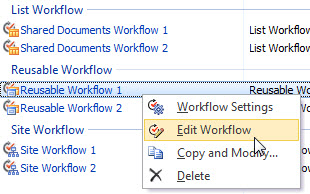
SharePoint Designer 2010 で再利用可能なワークフローをコピーして変更するには、[ナビゲーション] ウィンドウで [ワークフロー] をクリックします。 メイン ウィンドウで、目的の再利用可能なワークフローを右クリックし、[ コピーと変更] をクリックします。

上記の手順はいずれも、ワークフロー エディターでワークフローを開きます。 リボンまたは階層リンク ナビゲーションをクリックすると、ワークフローの編集、設定の管理、ワークフローのタスク プロセスの定義を行うことができます。
ワークフロー エディターは、履歴リストにログというアクションを提供します。 ワークフローでこのアクションを使用して、ワークフロー履歴の記録を保持することをお勧めします。 ワークフロー履歴は、エラーの調査や追跡と否認の目的で非常に重要です。
アクション Log to History List を使用するワークフローを作成すると、SharePoint Designer 2010 によってワークフロー履歴と呼ばれるリストが自動的に作成されます。 リストは既定で http://<sitename>/Lists/Workflow%20History に作成されます。 リストまたはサイト ワークフローを設計するとき、および再利用可能なリスト ワークフローを関連付けるときに、別の履歴リストを作成するように指定できます。 この一覧には、ユーザー ID、日付、イベント、エラーの説明などの情報の列があります。 ワークフロー ドキュメント ライブラリと同様に、既定では [履歴] リストはブラウザーに表示されませんが、SharePoint Designer 2010 の [ナビゲーション] ウィンドウで [すべてのFiles] をクリックすると表示されます。
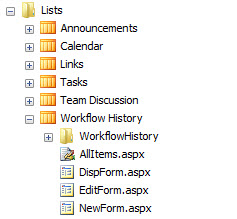
ワークフロー エディターには、[タスク] リストと対話する 6 つのアクションが用意されています。これには、To-Do 項目の割り当て、ユーザーからのデータの収集、グループへのフォームの割り当てなどがあります。 ワークフローでは既定で [タスク] リストが使用されますが、カスタムタスクリストを使用するように構成できます。 カスタムタスクリストを使用して、ワークフロータスクを他の種類のタスクから分離したり、アクセス許可に関連する問題に使用したりできます。 サイト上のすべてのワークフローに対して 1 つのカスタム タスク リストを使用することも、ワークフローごとにカスタムタスクリストを使用することもできます。 これは、ワークフローの技術的要件と組織要件によって異なります。
前述の 3 つのアクションのいずれかを使用するワークフローを作成すると、必要に応じて、SharePoint Designer 2010 によって、フォーム、タスクのコンテンツ タイプ、および [タスク] リストが自動的に作成されます。 既定では、ワークフロー ドキュメント ライブラリとワークフロー履歴の一覧とは異なり、[タスク] リストをブラウザーで表示できます。

ワークフローの状態はどこでチェックできますか?
選択した項目のワークフローの進行状況をブラウザーから簡単に表示できます。 リストまたはドキュメント ライブラリの [すべてのアイテム] ビューには、既定で、アイテムで実行されているワークフローの現在の状態が表示されます。 次の例では、ウィジェット 1 DCR のデザイン変更要求ワークフローが進行中です。

注
- 複数のワークフローがリストまたはライブラリに関連付けられている場合、複数の列が存在します。
- 列は、ワークフローの機能に影響を与えることなく、[すべてのアイテム] ビューから削除できます。
- ビューに既に 6 つ以上の lookup\status 列がある場合、状態列はビューに追加されません。
[進行中] や [ 完了] などのアイテムのワークフローの状態をクリックすると、特定のアイテムのワークフローの [ワークフローの状態] ページに移動します。 サイト ワークフローの状態を表示するには、[ サイトの操作] メニューをクリックし、[ すべてのサイト コンテンツの表示] をクリックし、[ サイト ワークフロー] をクリックします。 ワークフローの状態ページには、次に関する情報が表示されます。
- ワークフローを開始したユーザーと、アイテムのタイミング
- アイテムのワークフローに関連付けられているタスク
- ワークフローがいつ開始されたか、完了したときなど、アイテムのワークフローの履歴
ワークフローの視覚化
次の場合は、ワークフローの状態に関するワークフローの視覚化も表示されます。
- ワークフローが発行されたときに SharePoint Designer 2010 で [状態ページにワークフローの視覚化を表示する] オプションが選択されました
- ワークフローが発行されたコンピューターに Visio Premium 2010 がインストールされている
- ワークフローが SharePoint Server 2010 で実行されている
- Visio Graphics Services がサーバーで実行されている
注
ワークフローの視覚化を表示するために、ローカル コンピューターに Visio を にインストールする必要はありません。

ワークフローの視覚化を使用すると、ワークフローの Visio ダイアグラムが自動的に作成され、[ワークフローの状態] ページの Visio Web パーツに表示されます。 ワークフローの視覚化には、特定のワークフローがある場所の "ライブ" ビューが表示されます。
アイテムの [ワークフロー] ページを表示するには、リスト内の項目をクリックし、メニューの [ ワークフロー ] をクリックすることもできます。
注
Workflow コマンドは、アイテムが、少なくとも 1 つのワークフローがアタッチされているリストまたはライブラリ内にある場合にのみ使用できます。
ユーザーがアイテム SharePoint Foundation 2010 または SharePoint Server 2010 でワークフローを開始すると、そのアイテムのリストまたはライブラリに新しい列が追加されます。 既定では、列名はワークフローの名前と一致します。 この読み取り専用列には、そのワークフロー内のアイテムの現在の状態が表示されます。 この状態列は、ワークフローが初めて実行されるたびに自動的に追加されます。
各列では、ワークフローの状態はリンクです。 たとえば、[ 進行中] をクリックすると、ワークフローのそのインスタンスの [ワークフローの状態] ページが表示されます。
推奨される次の手順
ワークフローは、SharePoint サイトとアプリケーションにアプリケーション ロジックを追加する強力な方法です。 ワークフローの基本を理解したので、ワークフローの作成から始めることができます。 ワークフローの設計とカスタマイズの詳細については、「 関連項目」セクションを参照してください 。
ページの先頭へ