
タイムラインには、グラフィックスを利用してタスクの一覧が表示されます。 いくつかの方法でカスタマイズできます。 以下は、タイムラインのカスタマイズ方法の説明です。
フォントと色を変える
タイムラインに使うテキストのフォント、サイズ、表示形式、色を変えられます。 また、タイムライン バー、ひし形、背景に使う塗りつぶしの色も変えられます。
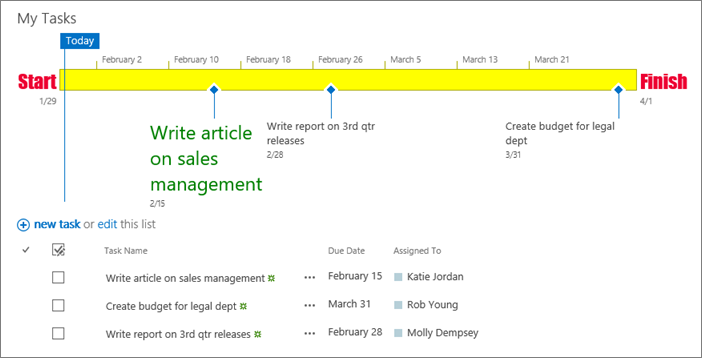 タイムラインで使用されるフォントと色を変更するには:
タイムラインのタイトルを 1 回クリックして選びます。
タイムライン バーで使用されるフォントを変えるには、バーをクリックします。 [タイムライン] タブの [フォント] グループで、フォント、サイズ、表示形式、色を変えます。
ヒント
タイムラインのバーまたはひし形をクリックすると、そのタスクに関する情報が記載されたボックスが表示されます。 別のバーやひし形の表示形式を設定するときに、このボックスが表示された場合は、ボックスの右上にある [X] をクリックして閉じます。
バーやひし形の塗りつぶしに使う色を変えるには、バーまたはひし形をクリックし、[タイムライン] タブの [フォント] グループの [蛍光ペンの色] をクリックして色を選びます。
注
ひし形の塗りつぶしに使う色は、ひし形とタスク名の間に引かれる線にも使われます。
タイムラインの背景の塗りつぶしに使う色を変えるには、バーまたはひし形で塗りつぶされていないタイムラインの領域をクリックし、[タイムライン] タブの [フォント] グループの [蛍光ペンの色] をクリックして色を選びます。
日付の表示方法を変える
既定で、タイムラインには、タスクの日付、現在の日付を示すマーカー、タイムスケールのマークに使われる上部の日付が含まれます。 また、プロジェクト全体の開始日と完了日を含めることや、既定の日付インジケーターを非表示にすることができます。 また、タスクの開始日と期限の表示形式も選ぶことができます。
タイムラインに日付を含める方法を選ぶには:
タイムライン タイトルを 1 回クリックして選びます。
[タイムライン] タブの [表示/非表示] グループで、タイムラインに表示する日付の種類の横にあるチェック ボックスをオンにします。
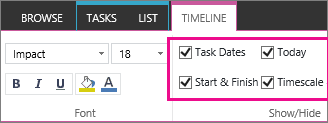
- タスクの日付 [タスクの日付] チェック ボックスをオンにすると、各タスクの開始日と期限が、タスク バー内またはタスクのひし形の横に表示されます。
- 今日 [今日] チェック ボックスをオンにして、現在の日付のタイムラインにインジケーターを表示します。
- 開始 & 終了[開始日 & 終了チェック] ボックスを選択すると、開始日がタイムラインの先頭に、終了日がタイムラインの終わりに表示されます。 これらの日付は、最も早いタスクの開始日と最も遅いタスクの期日から取得されます。
- タイムスケール [タイムスケール] チェック ボックスをオンにして、タイムラインの上部に日付間隔のマーカーを表示します。
タスク バー内またはタスクのひし形の横に表示する日付の表示形式を選ぶには、[タイムライン] タブの [表示/非表示] グループで、[日付の形式] をクリックし、使う形式を選びます。
タスクの外観を変える
開始日のないタスク、または開始日があって期限がないタスクは、常にひし形でタイムラインに表示されます。 一方、開始日と期日が指定されているタスクは、タイムライン バーとして表示するか、タイムライン上に吹き出しとして表示することができます。 これは、プロジェクトのさまざまなフェーズを表す方法、または複数のサブタスクがある大きいタスクを表す方法として、タスク リストでタスクをインデントしている場合に、特に便利です。
たとえば、次のようなタスク リストがあるとします。
フェーズ 1
- タスク A
- タスク B
- タスク C
フェーズ 2
- タスク D
- タスク E
フェーズ 1 とフェーズ 2 をタイムライン上で吹き出しとして表示することや、タスク A ~ E をタイムライン上でバーとして表示することができます。
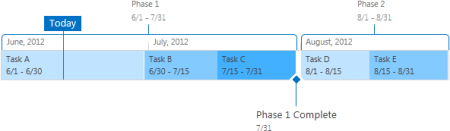
タスクを吹き出しとしてタイムラインに表示するには、タスク バーで 1 回クリックし、[タイムライン] タブで [現在の選択範囲] グループの [吹き出しとして表示] をクリックします。 吹き出しをタイムライン バーに戻すには、吹き出しのテキストを 1 回クリックし、[タイムライン] タブで [現在の選択範囲] グループの [バーとして表示] をクリックします。
[![タイムライン] タブの [タスク タイムラインの現在のビュー] セクション](../media/spo-task-timeline-display.png) タスク リストからタスクを削除せずに、タイムラインからタスクを完全に削除することもできます。 これは、タイムラインを簡略化する必要がある場合や、一部のプロジェクトの概要 Web パーツに表示しないようにしたい場合に便利です。
タスク リストからタスクを削除せずに、タイムラインからタスクを完全に削除することもできます。 これは、タイムラインを簡略化する必要がある場合や、一部のプロジェクトの概要 Web パーツに表示しないようにしたい場合に便利です。
タイムラインからタスクを削除するには、2 通りの方法があります。
- バー、ひし形、または吹き出しのテキストを 1 回クリックし、表示されるボックスで、[タイムラインから削除] をクリックします。
- バー、ひし形、または吹き出しのテキストを 1 回クリックし、[タイムライン] タブの [現在の選択範囲] グループにある [タイムラインから削除] をクリックします。
タイムラインの幅をロックする
タスクをタイムラインに追加し、プロジェクトを正確に表していると思われる方法でタスクを配置したら、タイムラインの幅をロックして、タイムラインを表示する他のユーザーが意図した方法でプロジェクトのタイムラインを表示できます。 タイムラインの幅をロックしない場合は、タイムラインの表示に使用されるウィンドウのサイズによって幅が変化します。
[![タイムライン] タブの [タスク タイムラインの幅のロック] オプション タイムライン](../media/spo-task-timeline-lockwidth.png) の幅をロックするには、プロジェクトを正確に表すようにタイムラインを配置し、[タイムライン] タブの [アクション] グループの [タイムラインの幅をロック] をクリックします。これで、他のユーザーが自分のタイムラインを表示しても、視聴者のウィンドウ サイズに関係なく、設定した幅のままになります。
の幅をロックするには、プロジェクトを正確に表すようにタイムラインを配置し、[タイムライン] タブの [アクション] グループの [タイムラインの幅をロック] をクリックします。これで、他のユーザーが自分のタイムラインを表示しても、視聴者のウィンドウ サイズに関係なく、設定した幅のままになります。