
Microsoft SharePoint Designer 2010 では、SharePoint サイトにページをすばやく簡単に追加し、ブラウザーまたは SharePoint Designer でそれらのページをカスタマイズできます。 新しいページを作成するときには、作成できるページの種類 (Web パーツ ページ、ASPX ページ、または HTML ページ) をいくつか選ぶことができます。
注
Microsoft SharePoint Server 2010 の発行サイトで頻繁に使用される発行ページと呼ばれる別の種類のページがあります。
この記事では、SharePoint Designer 2010 でサイト ページを作成する方法について説明します。
この記事の内容
サイトに追加するページの種類
SharePoint Designer 2010 でサイトで作業するときに、サイトのデザインや機能をサポートするページを頻繁に追加します。 ほとんどの場合、カスタマイズしたビューとフォームのページを追加することをお勧めします。 そのため、SharePoint Designer 2010 の概要ページからリストまたはライブラリの新しいビューまたはフォームを作成すると、新しいサイト ページが自動的に作成されます (リスト ビュー ページまたはリスト フォーム ページとも呼ばれます)。 リスト ビューとリスト フォームの詳細については、「 関連項目 」セクションを参照してください。
これらに加えて、追加のデータ ソース用のビューやフォームの作成や、サイト ユーザーが Web パーツを追加またはカスタマイズできるページの指定など、他の目的でサイト ページを追加することもできます。 このような場合は、SharePoint Designer 2010 で新しいサイト ページを作成できます。 ここで説明するように、3 種類のページを作成できます。
| ページ タイプ | 説明 |
|---|---|
| Web パーツ ページ | Web パーツを追加するために使用できる Web パーツ ゾーンを持つ ASPX ページを作成したり、サイト ユーザーがブラウザーを使用して Web パーツを追加できるようにしたりすることができます。 新しいページの外観は、罫線やナビゲーション要素を含め、サイトの他の部分と同じです。ページは自動的にサイト マスター ページに関連付けられます。 新しい Web パーツ ページを作成するときに、それぞれ異なるレイアウトの Web パーツ ページ テンプレートから選択できます。 |
| ASPX ページ | 空の ASPX、または Web ページ ASP.NET 作成します。 ASPX ページを作成する場合は、ページが期待どおりに動作するように、必要な Web パーツ ゾーンとページ要素を追加する必要があります。 SharePoint Designer のサイト ページから ASPX ページを作成する場合、ASPX ページはマスター ページにアタッチされないため、サイトの他の部分からの外観、罫線、ナビゲーションは表示されません。 |
| HTML ページ | サイトに空の HTML ページを作成します。 作成した HTML ページは、SharePoint サイトに必要な ASP コードが含まれていないため、サイト上で直接表示することはできません。 ただし、このページを使用してサイトに HTML ドキュメントを保存することはできます。 |
注
Microsoft SharePoint Server 2010 および SharePoint Foundation 2010 は、Microsoft ASP.NET テクノロジを使用して、たとえば静的な HTML サイトでは提供できない方法で対話型のコラボレーション コンテンツを提供します。 SharePoint サイトにページを追加するときは、ほとんどの場合、Web パーツ ページまたは ASPX ページを追加します。これは、どちらも SharePoint の全機能をサポートする ASP.NET ページであるためです。
Web パーツ ページを作成する
Web パーツ ページは、1 つ以上の Web パーツ ゾーンを含む ASPX ページです。 各 Web パーツ領域は、Web パーツのコンテナーのように機能します。 Web パーツ ゾーンは、Web パーツのorganizationと形式を制御するように構成できます。 SharePoint Designer 2010 で Web パーツ ページを作成するときに、いくつかの可能なレイアウトから選択できます。 Web パーツ ページを作成したら、Web パーツ ゾーンを再配置したり、データ ビュー、フォーム、その他の Web パーツを追加したりできます。 サイト訪問者がサイトの編集アクセス許可を持っている場合は、Web パーツを追加および削除することもできます。
Web パーツ ページはサイト マスター ページにも関連付けられているため、サイトの境界線、ナビゲーション、およびその他の共有要素が含まれるため、サイトの他のすべてのページと同じように表示されます。
注
SharePoint サイトにページを追加するには、ページの追加とカスタマイズのアクセス許可を持つサイト グループのメンバーである必要があります。 この権限は、デフォルトでフルコントロールおよびDesigner権限レベルに含まれています。
Web パーツ ページを作成するには、SharePoint Designer 2010 でサイトを開き、次の手順を実行します。
- ナビゲーション ウィンドウで、[サイト ページ] をクリックします。
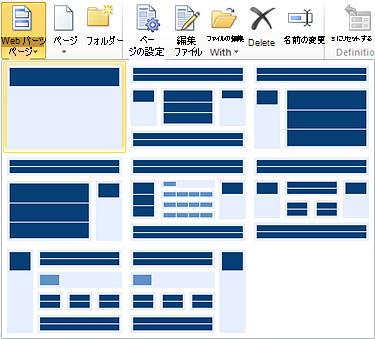
- [ ページ] タブの [新規 作成] グループで [Web パーツ ページ] をクリックします。
- 提供されるプレビューに基づいて Web パーツ ページ レイアウトを選択します。
- 新しい Web パーツ ページがサイト ページのギャラリーに作成されます。
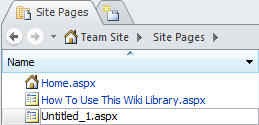
- 必要に応じて、ページの名前 (既定値は Untitled_1.aspx) をクリックして名前を変更します。
- ページを編集するには、ページをもう一度クリックして概要ページを開き、[ ファイルの編集] をクリックします。
- SharePoint Designer 2010 のページ エディターでページが開き、ページにビュー、フォーム、その他の Web パーツを追加できます。
マスター ページからページを作成する
SharePoint Designer 2010 では、既存のマスター ページに基づいて新しい ASPX ページを作成できます。 この方法を選択して新しいサイト ページを作成する場合は、ページにコンテンツを追加するためにいくつかの追加手順を実行する必要があります。 たとえば、コンテンツを追加できるページでメイン プレースホルダーを見つける必要があります。 次に、ニーズを満たすために Web パーツ ゾーンのレイアウトを追加およびカスタマイズする必要があります。
注
これらの手順を実行するには、サイト管理者に連絡して、サイトでマスター ページの編集を有効にする必要がある場合があります。 さらに、この方法で新しいサイト ページを作成すると、サイトにホストされていないページが作成され、パフォーマンスの問題は望ましくない可能性があります。
マスター ページからサイト ページを作成するには、SharePoint Designer 2010 でサイトを開き、次の手順を実行します。
ナビゲーション ウィンドウで、[マスター ページ] をクリックします。
新しいサイト ページに使用するマスター ページを強調表示します。
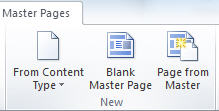
[ マスター ページ] タブの [新規作成 ] グループで、[ マスターからページをページ] をクリックします。
注
マスター ページを右クリックし、ショートカット メニューの [ マスター ページから新規作成] をクリックするか、[ ファイル ] タブのマスター ページから新しいページを作成することもできます。
[ マスター ページの選択 ] ダイアログ ボックスで、次のいずれかのオプションを選びます。
- サイトの既定のマスター ページとして現在設定されているマスター ページを使用するには、[ 既定のマスター ページ] をクリックします。
- サイトのカスタム マスター ページとして現在設定されているマスター ページを使用するには、[ カスタム マスター ページ] をクリックします。
- [特定のマスター ページ] をクリックして、サイトの既定のマスターまたはカスタム マスターとして現在設定されていないマスター ページを使用します。 [参照] をクリックして、目的のマスター ページを見つけて選択します。 (マスター ページは、現在のサイトと同じサイト コレクションに存在する必要があります)。
完了したら [OK] をクリックします。
[ 新しい Web パーツ ページ] ダイアログ ボックスで、サイト ページの名前を入力し、その場所を選択します。
[ はい ] をクリックしてページを拡張モードで開きます。
SharePoint Designer 2010 のページ エディターでページが開き、ページにビュー、フォーム、その他の Web パーツを追加できます。
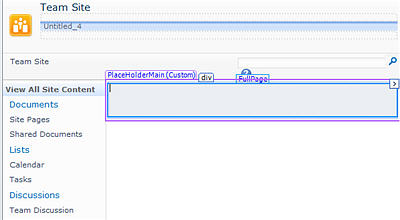
カスタム コンテンツを追加するコンテンツ プレースホルダーを見つけます。
注
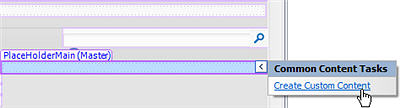
ページのメイン部分に Web パーツを追加するには、PlaceHolderMain コンテンツ プレースホルダーを使用することが一般的です。 このプレースホルダーにコンテンツを追加するには、[ PlaceHolderMain (マスター)] の右側にある矢印をクリックし、[ カスタム コンテンツの作成] をクリックします。
コンテンツ プレースホルダーの横にあるテキスト (カスタム) でわかるように、コンテンツ領域が編集可能になります。
- ページにカスタム コンテンツを追加できるようになりました。 たとえば、カスタム ビュー、フォーム、Web パーツ、Web パーツ ゾーンを追加できます。
スタンドアロンの ASPX ページまたは HTML ページを作成する
Web パーツ ページやマスター ページに関連付けられたページの代わりに、スタンドアロンの ASPX ページまたは HTML ページを作成したい場合があります。 たとえば、ポップアップ ウィンドウとして機能する ASPX ページや、サイト上の別のページをサポートする ASPX ページが必要な場合があります。 サイトからダウンロードできる HTML ページを作成することができます。
スタンドアロンの ASPX ページまたは HTML ページを作成するには、SharePoint Designer 2010 でサイトを開き、次の手順を実行します。
ナビゲーション ウィンドウで、[サイト ページ] をクリックします。
[ ページ] タブの [新規作成 ] グループで [ページ] をクリックし、次のいずれかのオプションを選びます。
- [ ASPX ] をクリックして、サイト上にスタンドアロンの ASPX ページを作成します。
- [ HTML ] をクリックし、サイト上にスタンドアロンの HTML ページを作成します。
注
HTML ページには SharePoint に必要な ASP.NET テクノロジが含まれていないため、サイトでページが適切にレンダリングされない可能性があります。
新しいページは、サイト ページのギャラリーに作成されます。
必要に応じて、ページの名前をクリックして名前を変更します。
ページを編集するには、ページをもう一度クリックして概要ページを開き、[ ファイルの編集] をクリックします。
[ はい ] をクリックしてページを拡張モードで開きます。
注
拡張モードは、SharePoint Designer 2010 におけるページ編集状態で、サイト ページのコンテンツ全体を編集することによって、サイト コレクションからページをカスタマイズ (ゴースト解除とも呼ばれます) することができます。
SharePoint Designer 2010 のページ エディターでページが開き、テキスト、画像、リンクを追加したり、ASPX ページの場合はビュー、フォーム、その他の Web パーツを追加したりできます。
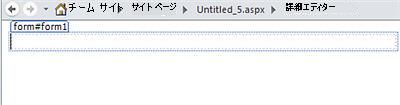
このスタンドアロン ページはそのまま使用できます。また、ASPX ページの場合はサイト マスター ページに添付することもできます。 サイト ページとマスター ページの関連付けの詳細については、「 関連項目 」セクションを参照してください。
次のステップ
SharePoint サイトには必要な数のサイト ページを追加できます。 サイト訪問者が使用するカスタム ビュー、フォーム、その他の Web パーツをホストするページを作成できます。 マスター ページに基づくサイト ページを作成する場合は、多数のマスター ページから選択できます。 マスター ページの詳細については、「 関連項目 」セクションを参照してください。
サイト ページに加えて、サイト ユーザーがサイトで作成したページ レイアウトとマスター ページに基づいて発行ページを作成できる発行対応サイトを設定できます。 発行は、Microsoft SharePoint Server 2010 の機能です。 詳細については、「 関連項目 」セクションをご覧ください。