

次の手順で、Microsoft SharePoint ライブラリと同期できること、ファイルにオンラインでアクセスできること、および同期に適したファイルのための十分なスペースがあることを確認します。
注
この記事は、 Microsoft 365 の職場または学校アカウントを持ち、職場または学校の最新バージョンの SharePoint と OneDrive を参照するユーザーを対象としています。 Microsoft 365 アカウントでサインインしていない場合は、「OneDrive 同期の問題を修正する方法をご覧ください。
タスク バーにこの アイコンが表示された場合は、この記事を参照してください。
SharePoint にアクセスできることを確認する
- 職場または学校アカウントで Microsoft 365 にサインインします。
- Microsoft 365 の SharePoint の場所を参照します。
- 同期しようとしているドキュメント フォルダーまたはライブラリを選択します。

同期オプションが表示されない場合、または "同期するライブラリを同期します" というメッセージが表示される場合は、サイトが同期用に構成されていないため、サイトの所有者に問い合わせてください。
注
ページまたはサイトの所有者は、[ライブラリの設定]>その他のライブラリ設定>詳細設定>オフライン クライアントの可用性を使用して編集できます。
SharePoint にアクセスできない場合は、サイトの所有者またはネットワーク管理者に問い合わせてください。
OneDrive の最新バージョンに更新する
OneDrive を再インストールして更新する方法について説明します。
OneDrive のリンクを解除し、OneDrive のセットアップを再び実行する
コンピューターの OneDrive へのリンクを解除して再リンクすると、同期の問題が解決する場合があります。 詳細情報
同期フォルダーからファイルを移動する
同期アイコンが長時間停止している場合は、同期フォルダーからファイルを移動すると、同期の問題を解決できます。
通知領域またはトップ トレイで青い OneDrive クラウド アイコンを選択します。

注
OneDrive アイコンを表示するには、通知領域の横にある [隠れているインジケーターを表示します] 矢印をクリックするか、[
 "アイコンを選択してください」と入力し始めると、通知領域の設定オプションが表示され、Microsoft OneDrive が表示されます。それでも通知領域にアイコンが表示されない場合は、OneDrive が実行されていない可能性があります。 [ をクリックし、検索ボックスに「 OneDrive 」と入力して、検索結果で OneDrive (以前のバージョンである可能性があるため、"職場または学校の OneDrive" ではない) をクリックします。
 >
同期の一時停止>2 時間] を選択します
>
同期の一時停止>2 時間] を選択します同期フォルダーの 1 つからファイルを選択し、OneDrive の一部ではないフォルダーに移動します (例: C:\users\
-
をもう一度選択し、[同期の再開] を選択します。
同期が完了したら、ファイルを元に戻します。
ファイル名とファイルの種類がサポートされていることを確認する
SharePoint ファイルとファイル名には、次の 3 種類の制約があります。
同期するファイルに 250 GB を超えるものがないようにします。 "このファイルは大きすぎてアップロードできません" または "...にアップロードするには、このファイルのサイズを小さくしてください" などのエラー メッセージが表示される場合、ファイルを圧縮してサイズを小さくしてください。 画像のファイル サイズを縮小することができます。
ファイル名を含めたパス全体の長さが 400 文字未満になるようにします。 ファイル パスの例は次のとおりです。
C:\Users\<UserName>\Pictures\Saved\2017\December\Holiday\NewYears\Family…これを解決するには、ファイル名または SharePoint のサブフォルダーの名前を短くするか、トップ レベル フォルダーに近いサブフォルダーを選択します。
ファイルに無効な文字 ( <、 >、:、"、|、?、*、/、\ など) が含まれていないことと、フォルダーにサポートされていないファイルの種類が含まれていないことを確認してください。 ファイルとフォルダーを同期する際の制限事項と限界事項の詳細をご確認ください。
Office を修復、再インストール、または更新する
Office を修復または再インストールすると、Office と SharePoint 間の同期の競合を解決できる場合があります。 PC または Mac に Microsoft 365 または Office 2024 をダウンロードしてインストールまたは再インストールする方法をご覧ください。
OneDrive をリセットする
同期に引き続き問題がある場合は、OneDrive をリセットできます。 詳細情報
ヒント
これらのヒントに従って、SharePoint を最大限に活用し、できるだけ問題なく同期できるようにします。
必要なものだけを同期する
OneDrive ファイル オンデマンド機能を利用すれば、OneDrive のファイルをすべてダウンロードし、デバイス上の記憶域を使用することなく、すべてのファイルにアクセスできるようになります。 OneDrive のファイル オンデマンドに関する詳細情報を参照してください。
コンピューターとどの OneDrive フォルダーを同期するかを選び、ダウンロードするファイルを減らすこともできます。
注
お使いのコンピューターで OneDrive を無効化またはアンインストールしても、ファイルやデータが失われることはありません。
同期対象のファイルが多すぎないことを確認する
SharePoint 同期が長時間停止しているように見える場合、または状態が "0 KB の xMB を処理中" と表示される場合は、SharePoint に大量のファイルがあるか、アップロードする新しいファイルが大量にあることが原因である可能性があります。 100,000 個以上のファイルがある場合、同期に長い時間がかかる可能性があります。
注
大きなファイルや大量のファイルを転送する場合は、Web サイトの [アップロード] ボタンを使用するのではなく、OneDrive デスクトップ アプリにファイルを追加することをお勧めします。
OneDrive フォルダー内のファイル数を確認するには:
[エクスプローラー] を開きます。
OneDrive フォルダーを右クリックし、[プロパティ] を選択します。
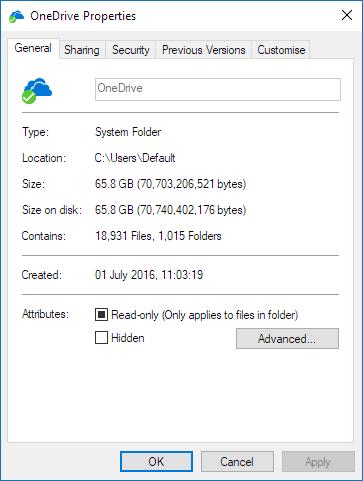
[内容] の数が 100,000 を超える場合は、コンピューターに同期する OneDrive フォルダーを検討してください。
同期が既に進行中の場合は、同期を 一時停止 してから 再開 して、もう一度やり直すことができます。
タスク バーの右端にある通知領域の青い OneDrive クラウドのアイコンを選択します。
注
OneDrive アイコンを表示するには、通知領域の横にある [隠れているインジケーターを表示します] 矢印をクリックするか、[
"アイコンを選択してください」と入力し始めると、通知領域の設定オプションが表示され、Microsoft OneDrive が表示されます。それでも通知領域にアイコンが表示されない場合は、OneDrive が実行されていない可能性があります。 [ をクリックし、検索ボックスに「 OneDrive 」と入力して、検索結果で OneDrive (以前のバージョンである可能性があるため、"職場または学校の OneDrive" ではない) をクリックします。-
>
同期を一時停止] を選択し、[2 時間]、[8 時間]、または [24 時間] を選択します。
-
をもう一度選択し、[同期の再開] を選択します。
補足説明
Microsoft OneDrive を使用しているときのその他の同期の問題を解決する
OneDrive の次世代同期クライアントを使用して SharePoint ファイルを同期します。
管理者は、 OneDrive 管理者向けヘルプ、 OneDrive 技術コミュニティ を参照するか、 一般法人向け Microsoft 365 サポートにお問い合わせください。