
Surface を使用して写真やビデオを撮影する
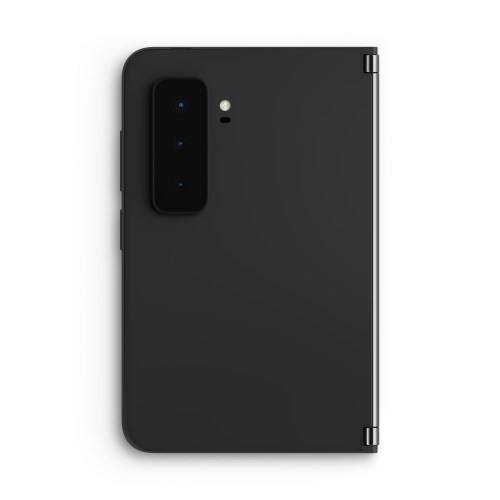
Surface Duo 2 を使用して、キャプチャする瞬間の写真やビデオを撮影します。 Surface Duo のダイナミック トリプル レンズ カメラを使用すると、これらの特別な瞬間をすべてキャプチャできます。
写真を撮った後、両方の画面を使用してレビューと編集を行うことができます。
ホーム画面の [写真] をタップして、写真を表示します。
ヒント: Surface Duo を使用している場合は、いつでもすぐにカメラを開くことができます。指紋の電源ボタンをすばやく 2 回押すだけで済みます。 設定をいつでも変更するには、[設定] を開き、[Surface Duo の機能] >[カメラと懐中電灯] をタップします。
セルフィを撮る
- ホーム画面の下部にある [カメラ] をタップします。
カメラ アプリは、他のアプリを開かずに開くと、両方の画面に自動的にまたがります。 - [ カメラを切り替える ] をタップして正面カメラを使用し、笑顔で 写真 ボタンをタップします。
身の回りにあるものの写真を撮る
ホーム画面の下部にある [カメラ] をタップします。
カメラ アプリは、他のアプリを開かずに開くと、両方の画面に自動的にまたがります。拡大するには、 .5x、 1x、または 2x のショートカットをタップします。 右または左にタップしてドラッグしてズーム レベルをすばやく調整する
[写真] ボタンをタップします。
夜間モードは、多くの光がないときにそれらの写真を取得するのに役立つ必要があるときに自動的にオンになります。 夜間モードを使用しない場合は、画面の上部にある下矢印をタップし、月のアイコンをタップします。カメラが 1 つの画面に表示され、写真がもう一方の画面に表示されるため、移動中に確認できます。
パノラマ写真を撮影する
- ホーム画面の下部にある [カメラ] をタップします。
カメラ アプリは、他のアプリを開かずに開くと、両方の画面に自動的にまたがります。 - カメラ アプリで、[ パノラマ] をタップします。
- [写真] ボタンをタップし、Surface Duo を左または右にゆっくり移動して、できるだけまっすぐに保ちます。
- 終了したら、[停止] をタップします。
身の回りにあるものをビデオに録画する
- ホーム画面の下部にある [カメラ] をタップします。
カメラ アプリは、他のアプリを開かずに開くと、両方の画面に自動的にまたがります。 - [ ビデオ] をタップします。
- [録画] ボタンを押してビデオの記録を開始し、完了したら赤い [停止] ボタンを押します。
ヒント: ビデオの記録中に写真を撮りたいですか? ビデオを録画しているときに表示される [写真] ボタンを押すだけで撮影できます。
カメラ アプリで画像を編集する
- ホーム画面の下部にある [カメラ] をタップします。
カメラ アプリは、他のアプリを開かずに開くと、両方の画面に自動的にまたがります。 - [写真] ボタンを押します。 画像が画面に表示されます。
- 編集する画像を選択し、[ 編集] をタップします。
- 必要な編集を行います。 画像をトリミングしたり、色を調整したり、フィルターを追加したりできます。
- [保存] をタップします。
写真とビデオの設定を変更する
- ホーム画面の下部にある [カメラ] をタップします。
カメラ アプリは、他のアプリを開かずに開くと、両方の画面に自動的にまたがります。 - 上部にある下矢印をタップし、[ 設定] をタップします。 写真とビデオの設定が反対側に表示されます。
- 写真やビデオのサイズ、HDR、ビデオ形式などの設定を変更します。
- 完了したら、[戻る] をタップします。