
Microsoft Ocean Plastic Mouse を設定する
Microsoft Ocean Plastic Mouse は、信頼性の高いマウスとして正確なスクロールとナビゲーションを実現できるよう設計されています。
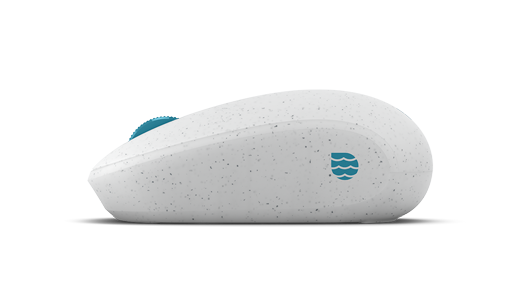
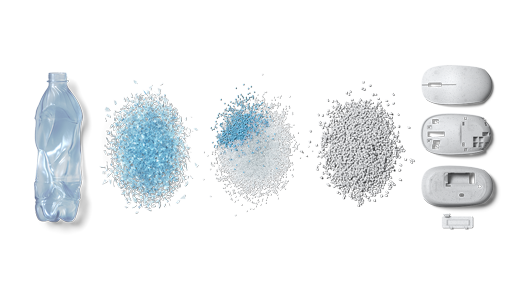
Microsoft Ocean Plastic Mouse shell は、その 20% にリサイクルされた海洋プラスチックを使用しています。Microsoft の持続可能性への小さな一歩です。
リサイクルされた海洋プラスチックは、海や水路から回収されたプラスチック廃棄物を洗浄し、リサイクル可能なプラスチック樹脂ペレットに加工したものです。 これらのリサイクル ペレットは、マウスのシェルを作る材料開発プロセスで配合されます。
パッケージは100%リサイクル可能です。 そこから学ぶことのできる自然環境に配慮したパッケージ デザインをイメージして開始しました。 この小箱ではプラスチックを使用せず、再生利用可能な木材とサトウキビの天然繊維を使用しています。
要件
セットアップするには、Windows 11または Bluetooth 4.0 以降をサポートするWindows 10を実行している PC が必要です。 このマウスは、ペアリングを高速化するために Windows で Swift Pair をサポートしています。
注
PC でサポートされているBluetoothのバージョンがわからない場合は、「PC のバージョンBluetooth」を参照してください。
マウスを接続する
マウスの電源を入れるには、マウスの底面にある Bluetooth ボタンを押します。
Bluetooth によるマウスのペアリング
マウスの電源を入れ、手順に従って PC とのペアリングを行います。
LED ライトが点滅し始めるまで (約 5 秒間)、マウスの底面にあるペアリング ボタンを長押しします。
Windows PC で、マウスの通知が表示されたら [ 接続 ] を選択し、セットアップされるまで待ちます。
通知が表示されない場合
-
Windows 11:
 [スタート] アイコン>
![[設定] アプリ アイコンの [設定] アイコン](../media/settingsapp.png) >Bluetooth & Bluetooth アイコンの [デバイス]
>Bluetooth & Bluetooth アイコンの [デバイス] > [追加] アイコンの [デバイス アイコンの追加
 ] アイコン>Bluetooth アイコン>Microsoft Ocean Plastic Mouse>Done に移動します。
 -
Windows 10: >
![[設定] アイコン](../media/settings.png) の [設定] アイコン>
の [設定] アイコン>![[デバイス] アイコン](../media/devices.png) >Bluetooth [] アイコンの他のデバイス アイコン &> [追加] アイコンの [Bluetooth] またはその他のデバイス >Bluetoothに移動します>Microsoft Ocean Plastic Mouse>Done。
>Bluetooth [] アイコンの他のデバイス アイコン &> [追加] アイコンの [Bluetooth] またはその他のデバイス >Bluetoothに移動します>Microsoft Ocean Plastic Mouse>Done。
-
Windows 11:
マウスがペアリングされると、LED ライトの点滅が停止します。 マウスの電源を切るまで、ライトは点灯した状態になります。
マウス設定をカスタマイズする
マウスの動作と設定を変更するには:
-
Windows 11: [スタート] アイコン>の [設定] アイコン>Bluetooth & Bluetoothの [デバイス] アイコン>
![[マウス] アイコン](../media/mouse.png) の [設定] アイコンを選択します。
の [設定] アイコンを選択します。 -
Windows 10: >の [設定] アイコン>] アイコンの [デバイス] アイコン>を選択します。
ヒント
Microsoft マウス キーボード センターは、Microsoft のキーボードとマウスを最大限に活用するのに役立つアプリケーションです。 マウス キーボード センターは、PC での作業方法のパーソナル設定を行い、カスタマイズするのに役立ちます。 このアプリを入手する方法については、「マウス キーボード センターのダウンロード」をご覧ください。
バッテリー情報
Microsoft Ocean Plastic Mouse では、1 つの AA バッテリを使用します。 電池を交換する必要がある場合は、マウスを裏返し、小さなタブを押してバッテリー ドアを開き、電池を交換します。 バッテリーを節約するには、下部の Bluetooth ボタンを押して、使用していないときにマウスをオフにします。
ヒント
バッテリー残量を確認するには、[検索] バーに「Bluetooth」と入力して、[Bluetooth やその他のデバイス] 設定を開きます。 バッテリー残量がマウスの横に表示されます。
Windows テーマ パック
Microsoft Ocean Plastic Mouse と連携した画像を含む排他的なテーマ パッケージを使用して、Windows PC の外観を完了します。 テーマ パックはマウスの初回設定時にダウンロードできます。または下の Microsoft Store ページにアクセスして後でダウンロードすることもできます。
Microsoft の古いマウスをリサイクルする方法
持続可能性への取り組みの一環として、Microsoft は、Microsoft ブランドの消費者向け製品やそのパッケージをリサイクルすることを希望するユーザーに対して、自主的なリサイクル プログラムを提供しています。
詳細については、 ライフサイクルとリサイクルに関する Web サイトを参照してください。