
ウェッジ タッチ マウス Surface エディションとアーク タッチ マウス Surface エディションは、Surface 向けにデザインされたマウスです。 両方とも Bluetooth® ワイヤレス テクノロジと BlueTrack Technology® を搭載しています。
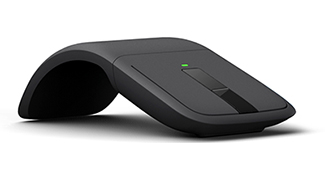
アーク タッチ マウス Surface エディション |
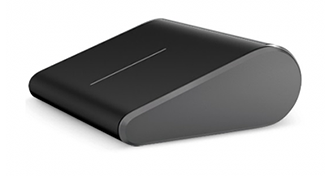
ウェッジ タッチ マウス Surface エディション |
|---|
Surface タッチ マウスにバッテリーを装着する
Wedge Touch Mouse
- マウス底面の電池カバー開口ボタンを押し、ボタンを離します。
- 新しい単 3 電池 1 本をプラス側を先にしてセットし、カバーを閉めます。 マウス底面の青いライトが点灯します。
Arc Touch Mouse
- マウス底面の電池カバー開口ボタンを押し、ボタンを離します。
- 電池収納部の内側にある図に従って、新しい単 4 電池 2 本を並べてセットし、電池カバーを閉じます。
- カチッと音がするまでマウスを折り曲げてオンにします。
Surface タッチ マウスを接続する
マウス底面の電源/接続ボタンを 3 ~ 5 秒間押したままにします。
マウス底面のライトがゆっくり点滅した後、Surface でマウスが検出されます。Bluetooth設定を開きます。
-
Windows 11:
 [スタート] アイコン>
![[設定] アプリ アイコン](media/settingsapp.png) の [設定] アイコン>Bluetooth [Bluetooth] アイコンの [デバイス
の [設定] アイコン>Bluetooth [Bluetooth] アイコンの [デバイス![] アイコン](media/bluetooth.png) > [追加] アイコンの [デバイス
> [追加] アイコンの [デバイス >Bluetoothアイコン] アイコンの [デバイス] アイコン & に移動します。
-
Windows 10: >
![[設定] アイコンの [設定] アイコン](media/settings.png) >
>![[デバイス] アイコン](media/devices.png) Bluetooth [デバイス] アイコン>Bluetooth [デバイス] アイコン & [デバイス] > [追加 Bluetooth] アイコン>Bluetooth アイコンの他のデバイス に移動します。
Bluetooth [デバイス] アイコン>Bluetooth [デバイス] アイコン & [デバイス] > [追加 Bluetooth] アイコン>Bluetooth アイコンの他のデバイス に移動します。
-
Windows 11:
マウスを選択してペアリングします。
4 方向のタッチ スクロールを使用する
どちらの Surface 用タッチ マウスも 4 方向のタッチ スクロールを採用しており、洗練されたタッチ センサーを使って上下左右にスクロールできます。 上下左右にフリックして、スプレッドシート、長い文書、Web ページを操作できます。 優しくスワイプしてゆっくりスクロールしたり、フリックしてすばやくスクロールし、タップしてスクロールを止めることもできます。
アーク タッチ マウスの触覚フィードバックを使用する
アーク タッチ マウス Surface エディションのタッチ センサーは、触覚フィードバック (わずかな振動でスクロール速度を伝える) によって指の動きに忠実に反応します。 タッチ センサーを使ってドキュメントや Web ページをすばやくまたはゆっくりスキャンし、操作を感触で確認できます。
マウス設定をカスタマイズする
マウスの動作と設定を変更するには:
-
Windows 11: [スタート] アイコン>の [設定] アイコン>Bluetooth & Bluetoothの [デバイス] アイコン>
![[マウス] アイコン](media/mouse.png) の [設定] アイコンを選択します。
の [設定] アイコンを選択します。 -
Windows 10: >の [設定] アイコン>] アイコンの [デバイス] アイコン>を選択します。
詳細については、「マウス設定の変更」を参照してください。
ヒント
Microsoft マウス キーボード センターは、Microsoft のキーボードとマウスを最大限に活用するのに役立つアプリケーションです。 マウス キーボード センターは、PC での作業方法のパーソナル設定を行い、カスタマイズするのに役立ちます。 このアプリを入手する方法については、「マウス キーボード センターのダウンロード」をご覧ください。
マウスのお手入れ
マウスが汚れたら、乾いた布で拭きます。 濡らさないようにしてください。 詳細については、「Microsoft のマウスまたはキーボードを操作方法 クリーンする」を参照してください。