
Android フォンで Surface を使用する
注
スマホ同期 (Windows にリンク) アプリは Microsoft Phone Link という名前に変更されました。 さらに、Android 用の Your Phone Companion アプリは Windows にリンクという名前に変更されました。 詳細については、Microsoft スマートフォン連携と Windows にリンクの紹介に関する記事を参照してください。
Microsoft Surface コンピューターは、Android で実行されているスマートフォンやモバイル デバイス (Surface Duo を含む) で優れた機能を提供します。 Surface と Android を一緒に使用すると、毎日使う内容にすばやく簡単にアクセスできます —テキスト メッセージ、電話、通知、写真、音楽、ファイル、ノート、To Do、メールなど。
注
- 国または地域によっては、一部のアプリをご利用いただけない場合があります。 システム要件については、Microsoft Store または Google Play ストアの各アプリのダウンロード ページを確認してください。
- Windows 11を実行している Surface で、最新の更新プログラムがあることを確認します。 更新プログラムをチェックする方法については、「Windows の更新」を参照してください。
- Surface Duo は Android で実行され、ここに記載されている Microsoft アプリの多くが既にインストールされています。 たとえば、Microsoft OneDrive、Office、To Do、Microsoft Edge、Outlook は既にインストールされているため、ダウンロードする必要はありません。
Surface でテキスト メッセージ、通話、通知を受け取る
スマートフォン連携 アプリを使用して Android と Surface をリンクします。 その後、Surface のスマートフォン連携 アプリを使用して、通話、テキスト メッセージ、写真、通知などを取得します。
Surface Duo を使用している場合は、「 Surface Duo を PC にリンクする」を参照して、それらをリンクする方法を確認してください。
Surface と Android をリンクするには
- Surface で、タスク バーの [検索] を選択し、検索ボックスに「スマートフォン連携」と入力し、結果の一覧から [スマートフォン連携] を選択します。
- スマートフォンの種類として [Android] を選択します。
- Android デバイスでブラウザーを開き、[www.aka.ms/yourpc] に移動して、Windows にリンクというコンパニオン アプリをインストールします。 選択した Samsung のデバイスでは、Windows にリンク アプリは既にインストールされており、リンクから開くことができます。
- Microsoft アカウントでアプリにサインインします。 Surface のスマートフォン連携 アプリの後半で、同じアカウントでサインインする必要があります。
- Surface で、Android デバイスにコンパニオン アプリをインストールするためのチェックマークを選択し、[続行]を選択します。
- 前と同じMicrosoft アカウントでサインインし、指示に従って Android デバイスで QR コードをスキャンします。
- Android デバイスで、写真、メッセージ、通話履歴などにアクセスするためのアクセス許可を要求するいくつかの通知を受け取ります。 この情報へのアクセスを許可すると、スマートフォン連携 アプリに表示できます。 Surface の Android へのリンクを完了するための要求を確認します。
システム要件やスマートフォン連携 アプリの使用など、Android デバイスと Surface のリンクの詳細については、「スマートフォン連携 アプリ」ページを参照してください。
Surface で Android の写真を取得する
Surface と Android をリンクしたら、スマートフォン連携 アプリを使用して Surface で最新の 2,000 枚の写真をすぐに入手できます。 スマートフォン連携アプリからドキュメント、プレゼンテーション、電子メールなどにも写真をドラッグできます。 スマートフォンとは別に写真を PC に送信する必要はもうありません。
Surface で最近の写真を表示するには
- Surface で、スマートフォン連携 アプリを開き、[写真] を選択します。
- 最近の写真を選択して表示します。
- (オプション) 必要に応じて、画像を Surface に保存したり、開いたり、他の方法で共有したりできます。
Microsoft OneDrive アプリを使用すると、すべての画像のバックアップ コピーを自動的にアップロードできます。 これにより、OneDrive に画像を保存できるため、OneDrive にアクセスできる場所ならどこからでも写真にアクセスできます。
Android フォンまたはモバイル デバイスで撮影した写真を自動的にアップロードする
- Google Play ストアから OneDrive アプリを入手します。
- OneDrive アプリに、Microsoft アカウントでサインインします。
- 次のいずれかの操作を行います。
- 初めてサインインする場合、スマートフォンで撮影した写真を自動的にアップロードするかどうかを尋ねるメッセージが表示されたら、[カメラのアップロードの開始]を選択します。
- OneDrive アプリに既にサインインしている場合は、プロフィール画像をタップし、[設定]、[カメラのアップロード>カメラのアップロード] をオンにします。 これで、スマートフォンまたはモバイル デバイスで撮影したすべての写真が OneDrive に保存されます。 ビデオも OneDrive に保存する場合は、必ず [ビデオを含める] をオンにします。
Surface で OneDrive の写真を見る
OneDrive は Surface 上のWindows 11に組み込まれているため、エクスプローラーで写真 (および OneDrive 上にある他のファイル) にアクセスできます。
- Surface で、タスク バーの [エクスプローラー
 ] を選択します。
 - エクスプローラーの左側で、[OneDrive] を選択します。
- スマートフォンで OneDrive アプリにサインインしたときと同じ Microsoft アカウントを使用して、サインインします。
- OneDrive フォルダーがそこに表示されたら、[OneDrive] で [ 図>カメラ ロール] を選択します。
写真が表示され、開くことができます。
Surface および Android で音楽を再生する
Surface や Android でお気に入りの音楽サービスから音楽を再生できるため、音楽が中断されることはありません。 Surface で、使用する音楽アプリを Microsoft Store からダウンロードします。 Android デバイスで—Surface Duo を含む—Google Play ストアから対応する音楽アプリをダウンロードします。 両方のデバイスで使用できるいくつかの音楽サービスを次に示します。
- Spotify (Surface: Microsoft Store からダウンロード) (Android: Google Play ストアからダウンロード)。 Surface Duo には、ロックされていないデバイスに既にインストールされている Spotify が付属しています。
- Pandora (Surface: Microsoft Store からダウンロード) (Android: Google Play ストアからダウンロード)
- Amazon Music (Surface: Microsoft Store からダウンロード) (Android: Google Play ストアからダウンロード)
注
必要なのは、Surface と Android フォンまたはモバイル デバイスに音楽サービス用のアプリと、それぞれにアカウントとサブスクリプションを用意することです。
Android で再生したい音楽が Surface にある場合は、MP3 のバックアップを Surface から OneDrive にアップロードし、Microsoft の OneDrive アプリを使用して Android で再生します。 以下にその方法を示します。
音楽ファイルを Surface から OneDrive にコピーする
- Surface で、タスク バーの [エクスプローラー] を選択します。
- PC で、MP3 またはその他の個人用音楽ファイルを見つけます。
音楽ファイルは、デジタル著作権管理 (DRM) を使用して保護することはできません。 - MP3 ファイルを選択し、[コピー] を選択します。
- エクスプローラーの左側で [OneDrive] を選択し、[音楽]フォルダーを選択します。
- [貼り付け] を選択して、OneDrive の [音楽] フォルダーにアップロードします。
Android で OneDrive アプリを使用して音楽を再生する
- Google Play ストアから Microsoft OneDrive アプリを取得します。
- スマートフォンで OneDrive アプリを開き、Surface で使用した Microsoft アカウントでサインインします。
- MP3 を含む ミュージック フォルダーを探し、曲をタップして電話で再生します。
Surface と Android から Office ドキュメントにアクセスする
Surface と Android デバイスの Microsoft Office を使用すると、Microsoft OneDrive に保存したドキュメントおよびファイルに、オンラインのどちらのデバイスからもアクセスできます。 これは、Surface で共有 Office ファイルを操作していて、外出先で読んで変更を加える場合にも便利です。
Google Play ストアから Microsoft Office アプリをダウンロードする
注
基本的な編集機能は無料です。 Office の高度な編集機能を使用するには、サブスクリプションが必要です。
Surface でドキュメントを作成して Android フォンで開く
Surface で Microsoft Word を起動し、Microsoft アカウントでサインインします (必要な場合)。
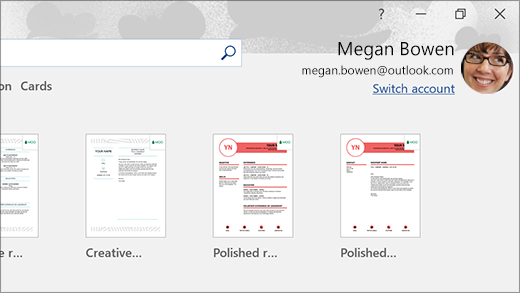
Word で [新規作成] を選択し、文字を入力して [保存] を選択します。
[名前を付けて保存] で [OneDrive – 個人用] を選択し、ファイル名を入力して [保存] を選択します。
Android フォンまたはモバイル デバイスで Office アプリを開き、同じ Microsoft アカウントでサインインして (求められた場合)、作業していたドキュメントまたはファイルを選択します。
スマートフォンまたはモバイル デバイスで、ドキュメントを読んだり、編集を続行することができます。
Surface で Microsoft 付箋アプリを使用する場合、Surface と Android の両方でノートにアクセスすることもできます。 同じ Microsoft アカウントでサインインしている場合、付箋は常に同期されているので、1 つの場所で変更を行い、他の場所で変更を確認できます。
Microsoft Store から Microsoft 付箋を入手する
Surface と Android フォンで付箋を表示するには
Surface コンピューターで、タスク バーの [検索] を選択し、検索ボックスに「Sticky Notes」と入力し、Sticky Notes アプリを選択します。
Sticky Notesで、[設定]、[
 ] の順に選択し、[サインイン] を選択します。
Android フォンまたはモバイル デバイスで使用するのと同じMicrosoft アカウントでサインインします。[戻る] を選択し、[新しい付箋] を選択し、付箋に入力または書き込みます。
Android で、Office アプリを開き、[ノート] セクションを探します。
ノートをタップして開き、必要に応じて編集します。
完了したら、[戻る] を選択します。
Sticky Notesの使用方法の詳細については、Sticky Notesヘルプをチェックしてください。
スマートフォンで Web の閲覧を開始して Surface で続ける
Surface と Android をリンクした後は、スマートフォンで開始した作業を Surface で引き継ぐことができます。 たとえば、Android で Microsoft Edge または他の Web ブラウザーを使用して Web ページを閲覧し、Surface に送信して、より大きな画面で続きを読むことができます。
Google Play ストアから Microsoft Edge をダウンロードする
ぜひお試しください。
Android の Microsoft Edge で閲覧を開始した Web ページを Surface で開くには
- Android の Microsoft Edge で Web ページを開きます。どのページでもかまいません。
- メニュー (...) をタップして上にドラッグし、[PC で続行] をタップし> Surface コンピューターの名前をタップします。
- Surface に移動し、そこの Microsoft Edge でページの続きを読むことができます。
注
別の Web ブラウザーを使用していてページを共有する場合は、PC でブラウザーのメニュー>Share>Continue を選択し、Surface の名前を選択します。
Android デバイスと Surface でメールを取得する
両方のデバイス にメールをセットアップしておくと、どちらのデバイスを使用していてもメールを受信できます。 Surface で、Windows 11に組み込まれているメール アプリを使用してメールにサインインします。 Android デバイスで、 Google Play から Microsoft Outlook をダウンロードしてインストールします。
Surface で作業を開始するには、タスク バーの検索ボックスに「 メール 」と入力し、結果の一覧から選択します。 次に、[アカウントの追加] を選択し、表示される手順に従ってメール アカウントをセットアップします。
Android の場合は、Microsoft Outlook をダウンロードおよびインストールしてから Android で開き、[開始] を選択して、Surface で指定したものと同じメール アドレスを入力します。表示される手順に従って、メール アカウントをセットアップします。
どこにいても、リストとリマインダーを使って整理する
Surface と Android で Microsoft To Do を使用すると、リマインダー付きのタスクをリストに追加することで、1 日の予定を把握できます。 たとえば、Surface で食料品リストを開始し、食料品店にいるときにスマートフォンで開きます。
開始するには、Microsoft To Do を Surface と Android にダウンロードしてから、同じ Microsoft アカウントで両方にサインインする必要があります。
- Microsoft To Do (Surface: Microsoft Store からダウンロード) (Android: Google Play ストアからダウンロード)
Microsoft To Do でリマインダー付きのタスクを追加するには
- Surface で、タスク バーの [検索 ] を選択し、「 To Do」と入力し、[ Microsoft To Do] を選択します。
- リストに新しいタスクを追加します。
- タスクを選択し、右側にある [リマインダー] を選択して、日付と時刻を選択します。
- スマートフォンで [Microsoft To Do] アプリを開き、同じ Microsoft アカウントでサインインし、リストを開きます。 時間が来ると、リマインダーが表示されます。
Microsoft To Do の詳細については、「To Do のヘルプと学習」を参照してください。
席を離れたときに Surface の安全性を維持するもう 1 つの方法
Surface から離れるときに Surface の安全性を高めるために、Windows 11の動的ロックを使用して自動的にロックすることができます。 Bluetoothを使用して Android と Surface をペアリングした後、[設定]、[Accounts >サインイン オプション]>、[
 ] の下の [チェック] ボックスを選択して、Surface の動的ロックをオンにします。 Android を持ったまま Surface から離れると、Bluetooth の範囲から出た約 1 分後に Surface が自動的にロックされます。
動的ロックの詳細については、「 Windows でのサインイン オプション」を参照してください。

