
ウェブサイトのリンク、電話番号、住所を自分で電子メールで送信する日々は、過去のものです。 Microsoft SwiftKeyのクラウド クリップボード機能を使用して、コピーしたテキストを Android と Windows の SwiftKey キーボード間で同期できるようになりました。
クラウド クリップボードは現在、Android Microsoft SwiftKey キーボードでのみ使用できます。 また、Windows 10を実行している PC も必要です。
1 - クラウド クリップボードを有効にする方法
Android SwiftKey
- Microsoft SwiftKey アプリを開きます。
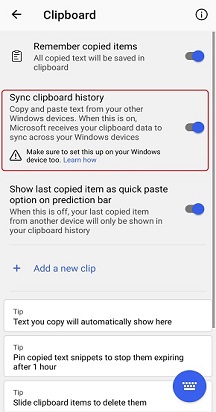
- [リッチ入力] > [クリップボード] をタップします。
- [クリップボードの履歴をクラウドに同期する] トグルをタップします。
Microsoft アカウントにログインするように求められます (または、まだアカウントがない場合は作成するように求められます)。
Windows 10 PC の場合:
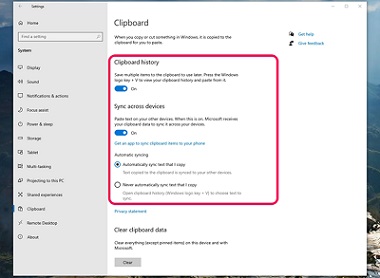
- [システム > クリップボード>設定] に移動します。
- [クリップボードの履歴] トグルをオンにします。
- [デバイス間で同期] トグルをオンにします。
Microsoft アカウントにログインするように求められます (または、まだアカウントがない場合は作成するように求められます)。
2 - 他のデバイスで最後にコピーしたアイテムを有効にする方法
クラウド クリップボードには、最後にコピーしたクリップのみが保持されます。 クリップは 1 時間使用できます。
既定では、最後にコピーしたクラウド クリップは、クイック 貼り付けオプションとして予測バーに表示されます。 この設定をオフにするには、Microsoft SwiftKey アプリを開き、[リッチ入力] > [クリップボード] > [予測バーに最後にコピーしたクリップをクイック 貼り付けオプションとして表示する] をタップします。
これがオフの場合、別のデバイスから最後にコピーしたクリップは、代わりにクリップボードの履歴にのみ表示されます。

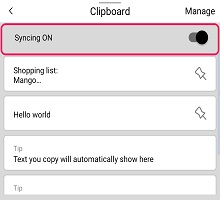
クリップの同期を一時停止する場合は、ツールバーの [クリップボード] アイコンをタップし、[同期をオン] を [オフ] に切り替えます。
3 - トラブルシューティングと FAQ
クラウド クリップボードは、Microsoft アカウント (Outlook.com または Hotmail.com) でのみ使用できます。 Microsoft 職場のメール アカウント、Google、またはその他のメール アドレスを使用することはできません。
Windows 10 Oct 2018 更新プログラム (またはそれ以降) を実行している PC が必要です。 Mac と Linux はサポートされていません。
クラウド クリップボードは、Android の Microsoft SwiftKey キーボードでのみ使用できます。 現時点では、クリップを iOS に同期することはできません。
クリップ データは業界標準の暗号化によって安全に送信され、Microsoft は永続的に保存したり、サーバー上で処理したりすることはありません。
読み取り: プライバシーに関する質問とデータ。
Microsoft のデータ ポリシーの詳細については、こちらをご覧ください。Android デバイス間でクリップボードを同期することもできます。
SwiftKey アプリの最新バージョンを要求する
同じ Microsoft アカウントにサインインする必要があります
お 問い合わせ
詳細については、Microsoft SwiftKey サポートのサポートにお問い合わせください - お問い合わせください