
Microsoft SwiftKeyキーボードでトーンを使用する方法
Microsoft SwiftKeyキーボードに新しいトーン機能を導入することに興奮しています。 トーン機能では、複数の言語がサポートされています。 私たちは可能な限り最高の経験を提供するように努めていますが、異なる言語の品質に多少のバリエーションがある可能性があることに注意してください。 ご理解とご協力をお願い申し上げます。
トーン
トーン機能を使用すると、入力フィールドに入力したテキストのトーンを変更できます。 これは、人工知能を使用して、ユーザーが代替単語を提案し、文を並べ替えることによって、書き込みを改善するのに役立ちます。 トーン機能は MS RAI Standard要件で開発されました。
私たちは、"プロフェッショナル"、"カジュアル"、"礼儀正しい"と「ソーシャルポスト」のトーンを持っています。
1. Microsoft SwiftKeyキーボードのトーンとは
トーン機能を使用して入力フィールドにテキストまたはメッセージを入力すると、AI 機能によってテキストが書き換わり、異なるトーンで選択肢が提供されます。
2. トーンの使い方
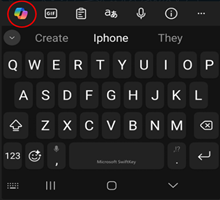
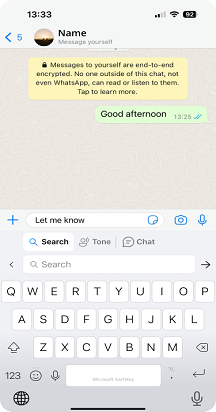
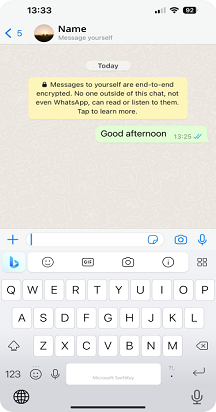
ツールバーからCopilotアイコンをタップすると、"トーン"オプションを表示できます。
3つの方法でトーンを使用する方法
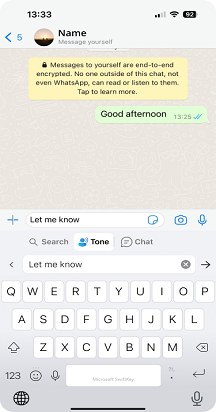
入力フィールドのテキストによるトーンの変更:
- キーボードSwiftKey開きます。
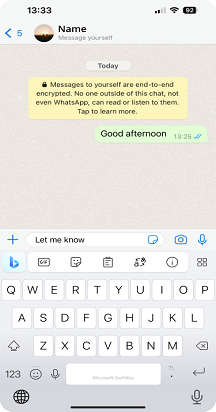
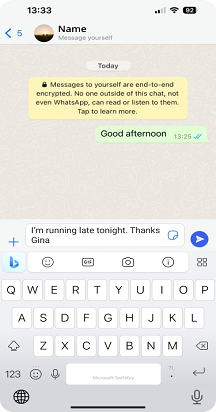
- 入力フィールドにテキストを入力します。
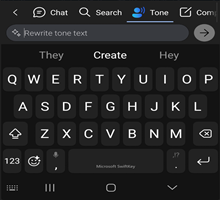
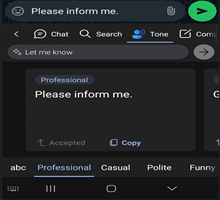
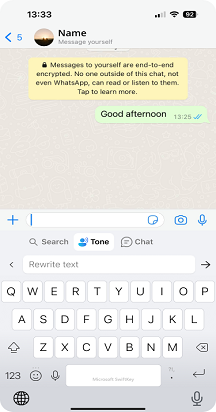
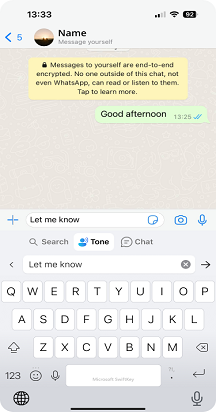
- Copilot アイコンをタップし、[トーン] を選択すると、テキストが "トーン (テキストの書き換え) 入力フィールドに自動的に表示されます。
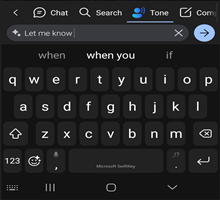
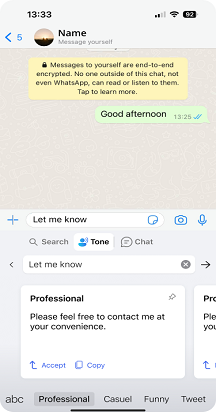
- [->] をタップします。
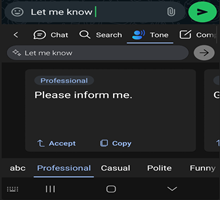
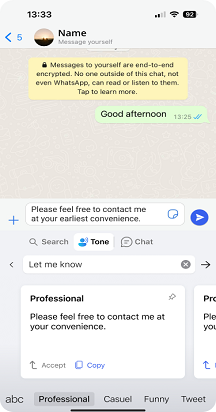
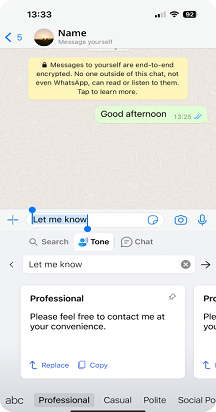
- "プロフェッショナル"、"カジュアル"、"礼儀正しい"、"ソーシャルポスト"などの異なるトーンが与えられる。
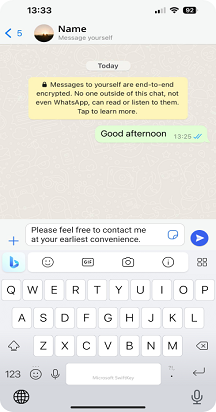
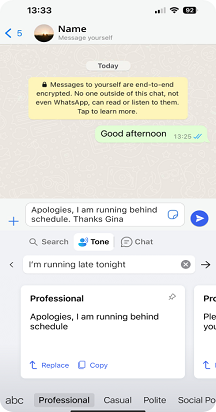
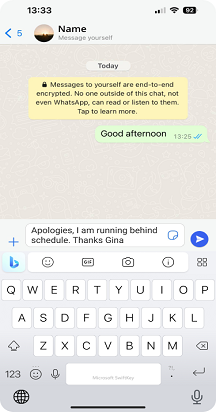
- [同意する] をタップすると、アプリ内のテキストが更新されたトーン テキストに置き換えられます。 [コピー] を使用して、必要な場所にテキストをアプリに貼り付けることもできます。
入力フィールドにテキストがないトーン:
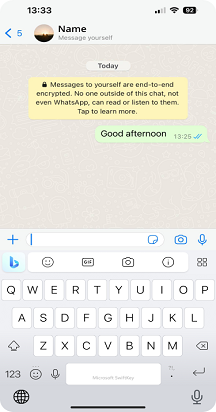
- ツール バーの Copilot アイコンをタップし、[トーン] を選択します。
- [テキストの書き換え] フィールドにテキストを入力し、[->] をタップします。
- "プロフェッショナル"、"カジュアル"、"礼儀正しい"、"ソーシャルポスト"などの異なるトーンが与えられる。
- [同意する] をタップすると、アプリ内のテキストが更新されたトーン テキストに置き換えられます。 [コピー] を使用して、必要な場所にテキストをアプリに貼り付けることもできます。
選択したテキストのトーン:
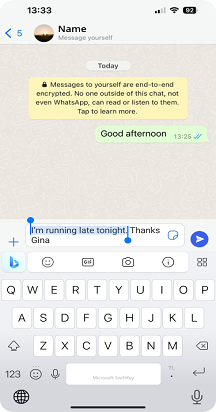
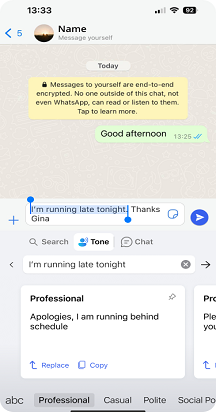
- 入力フィールドにテキストを入力し、テキストの一部を選択します。
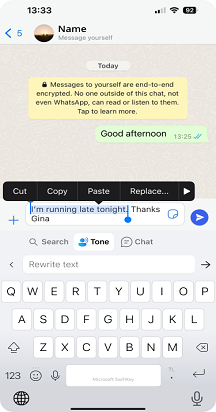
- Copilot アイコンをタップし、[トーン] を選択します。
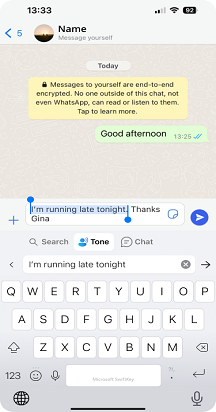
- 前に選択したテキストは、Tone に自動的に追加されます。 -> をタップすると、テキストの書き換えを取得できます。
- 選択した入力フィールドの元のテキストを置き換える新しいテキストを表示できます。
- "プロフェッショナル"、"カジュアル"、"礼儀正しい"、"ソーシャルポスト"などの異なるトーンが与えられる。
- [同意する] をタップすると、アプリ内のテキストが更新されたトーン テキストに置き換えられます。 [コピー] を使用して、必要な場所にテキストをアプリに貼り付けることもできます。
*結果の読み込み中に問題が発生した場合は、もう一度閉じてからもう一度やり直すかタップしてください*
注: Tone 機能とチャット機能を使用するには、Microsoft アカウントでサインインする必要があります。
注: "新しい Copilot 機能は、Google Play ストアからダウンロードできます。 SwiftKeyがデバイスにプレインストールされた場合、新しい機能が機能しない可能性があります。 電話の製造元にお問い合わせください。 ご不便をおかけして申し訳ございません。




お問い合わせ
詳細については、Microsoft SwiftKey サポートのサポートにお問い合わせください - お問い合わせください