会議を設定しなくても、モバイル デバイスと近くの Teams Room のみを使用して、大画面で同僚と PowerPoint プレゼンテーションを共有できます。
注
電話から他の種類のコンテンツを共有するには、「 モバイル デバイスから Microsoft Teams Room にコンテンツをキャストする」を参照してください。
始める前に
- Teams モバイル アプリがモバイル デバイスにインストールされている必要があり、Bluetooth がオンになっている必要があります。
- モバイル デバイスと Teams Rooms デバイスの両方がインターネットに接続されている必要があります。
- モバイル デバイスは、ルーム デバイスから 10 メートル (32.8 フィート) 以内にある必要があります。
PowerPoint プレゼンテーションをキャストする
プレゼンテーションがモバイル デバイスで既に開かれている場合
デバイスで、PowerPoint プレゼンテーションの上にある [キャスト] アイコンをタップします。

アプリは近くの Teams Rooms を検索して一覧表示します。 目的の Teams Rooms デバイスが表示されない場合は、デバイスに近づきます。
利用可能な Teams Room をタップします。

アプリは Teams Room に接続します。
モバイル デバイスからプレゼンテーションを制御します。
プレゼンテーションがモバイル デバイスで開かれていない場合
Teams で、ナビゲーション バーの [キャスト ] をタップします。
Teams を開いてもキャスト アプリが表示されない場合は、[ その他の![Teams 設定とその他] アイコン](../media/teams-more-icon-001.png) をタップします。 アクセスします。
をタップします。 アクセスします。
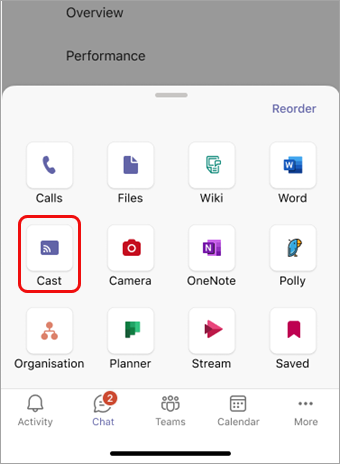
アプリは近くの Teams Rooms を検索して一覧表示します。 目的の Teams Rooms デバイスが表示されない場合は、デバイスに近づきます。
利用可能な Teams Room をタップします。
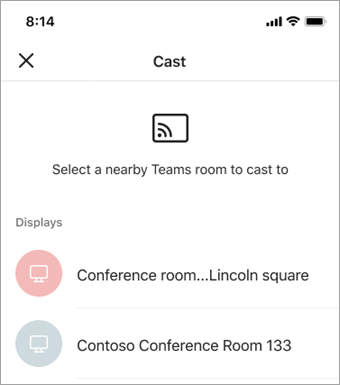
アプリは Teams Room に接続します。
[ PowerPoint を投影する] をタップします。
![[PowerPoint を投影する] をタップする](../media/tap-project-a-powerpoint-001.png)
投影する PowerPoint プレゼンテーションを見つけてタップします。 最近開いたプレゼンテーションと OneDrive のプレゼンテーションが利用可能になります。
モバイル デバイスを使用して、矢印をタップするか左右にスワイプしてプレゼンテーション内を移動します。
キャスト中のモバイル デバイスでのマルチタスク
PowerPoint プレゼンテーションの投影中に Teams アクティビティの表示やチャット メッセージへの返信など、他のビジネスを処理することができます。
注
- キャスト中は、会議に参加したり、別の Teams アカウントに切り替えたりすることはできません。
- 呼び出しに応答すると、キャスト セッションが終了する場合があります。
Teams やその他のアプリにアクセスするには、デバイス画面の [戻る ] アイコンをタップします。
![投影中の [戻る] アイコン](../media/back-icon-during-projection-001.png)
使用するアプリにアクセスできるまで、[ 戻る] をタップし続けます。
PowerPoint プレゼンテーションに戻るには、PowerPoint PIP アイコンをタップします。
![[表示アイコン] をタップして PowerPoint に戻る](../media/tap-display-icon-to-return-001.png)
投影をやめる
画面下部の [プレゼンテーションの停止 ] をタップします。
