
[ 図形の書式設定 ] ペインで数回クリックするだけで、図面内のオブジェクトに影効果を追加します。
影を取得するオブジェクトを右クリックし、[ 図形の書式設定] をクリックします。
[ 図形の書式設定 ] ウィンドウで、[ 効果 ] をクリックし、[ 影] をクリックします。
[ プリセット] をクリックし、既定の影効果のいずれかを選択します。 他のコマンドを使用してカスタマイズできます。
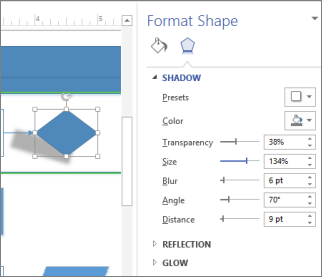
スライダーまたは数値ボックスを使用して、外観を調整します。- [色 ] では、影の色を変更できます。
- 透明度 を使用すると、影が暗くなる (数値が小さい) か、明るい (数値が大きい) になります。
- サイズ により、シャドウが短くなるか、または長くなります。
- ぼかし を使用すると、ファジー (数値が大きい) またはシャープ (小さい数値) になります。
- 角度 は、影の原因となる光源が図形の周りを回転しているかのように影を回転させます。
- 距離 は、オブジェクトが影の上にあるように見える高さを変更します (図形と影の間にギャップを作ります)。
ヒント
影が図面上の別のオブジェクトを覆っているように見える場合は、そのオブジェクトを前方に移動して、影が背後に落ちるようにすることができます。 オブジェクトをクリックし、[ Home>Arrange>Bring to front] をクリックします。
もう 1 つのわかりやすいリマインダー: 視覚効果を慎重に使用して、描画の情報から気を散らさないようにします。