
クロウズ フット表記を使用して、クロウズ フット図のエンティティ間のリレーションシップを示します。 エンティティは線で接続され、行の両端にある記号はエンティティ間のリレーションシップのカーディナリティを表します。
それらは広く使用されており、4つの記号のみを利用しているため、カラスの足表記図は、使いやすい形式で複雑な関係を伝えるのに役立ちます。
ダイアグラムとエンティティを作成する
Visio の [ ファイル ] メニューの [ 新規>ソフトウェア] を選択し、[ クロウの Foot Database Notation] を選択します。
[ メトリック単位] または [ 米国単位] を選択し、[ 作成] を選択します。
[クロウズ フット データベース表記法] ステンシルから [エンティティ] 図形を図面ページにドラッグします。
別の [エンティティ] 図形を図面ページにドラッグして 2 つ目のエンティティを作成します。
[リレーションシップ] 図形を図面ページにドラッグし、リレーションシップの線を作成します。
エンティティを接続するには、リレーションシップの線の左端を 1 つ目のエンティティにドラッグし、属性、接続ポイント、またはエンティティ全体に接着します。 リレーションシップの線のもう一端をドラッグし、2 つ目のエンティティに接着します。
リレーションシップの線の両端に基数の記号を設定します。
- リレーションシップの線を再度右クリックし、[始点記号の設定] をクリックし、リストから選びます。 既定は [0 またはそれ以上] です。
- リレーションシップの線を再度右クリックし、[端点記号の設定] をクリックし、リストから選びます。 既定は [1 つのみ] です。

エンティティの幅を調整するには、境界線を選択し、黄色のハンドルをクリックしてドラッグします。 エンティティの高さを手動で調整することはできません。 高さは、属性の加算または減算によって調整されます。
- 不要な属性を削除するには、その属性を選択して Delete キーを押します。
- エンティティに属性を追加するには、[図形] ペインからエンティティに属性をドラッグし、マウス キーを離します。 属性名プレースホルダーをダブルクリックし、属性に適した名前を入力します。
エンティティの属性を編集する
既定では、エンティティの属性の名前が表示されますが、各属性の型は表示されません。
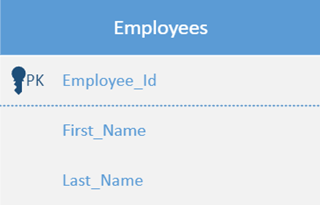
この設定は、任意のエンティティに対して変更できます。
- エンティティを右クリックし、[ 属性の種類の表示] を選択します。
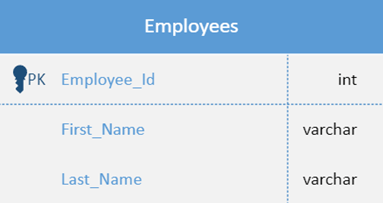
- 型を変更するには、型名をポイントし、2 回クリックします。 型名の周囲に灰色のボックスが表示され、選択されていることを示します。
- 新しい型名を入力します。 完了したら、Esc キーを押すか 、エンティティの他の場所をクリックして変更を保存します。
クロウズ フット表記の外観を変更する
- リレーションシップの線を右クリックし、[図形の書式設定] をクリックします。
- 右側のウィンドウの [線] をクリックし、リストを展開します。
- リレーションシップの線の色を変更するには、[色] の横にあるアイコンをクリックし、色を選びます。
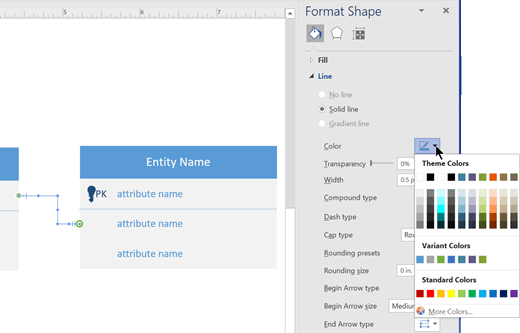
- [始点矢印のサイズ] または [終点矢印のサイズ] をクリックして、始点記号と終点記号のサイズを変更します。

- テキストを追加するには、リレーションシップの線を選び、テキストを入力します。
![[リレーションシップ] 行を右クリックし、[開始シンボルの設定] を選択し、一覧からカーディナリティ設定を選択します。](media/visioonline-crowsfoot-relationship-setbeginsymbol-002.png)


強いエンティティと弱いエンティティ
- 強力なエンティティには主キーがあります。つまり、属性だけで一意に識別できます。
- 弱いエンティティは、属性だけでは一意に識別できないエンティティです。 存在は親エンティティに依存します。 主キーを作成するには、外部キーを属性と組み合わせて使用する必要があります。 通常、外部キーは、弱いエンティティが関連する強力なエンティティの主キーです。
2 つの強いエンティティ間のリレーションシップは、単に リレーションシップと呼ばれます。
強いエンティティと弱いエンティティの間の関係は、 強いリレーションシップと呼ばれます。
カラスの足表記の記号
クロウの足の図は、エンティティをボックスとして表し、リレーションシップをボックス間の線として表します。 これらの線の端にある異なる図形は、リレーションシップの相対的なカーディナリティを表します。
カーディナリティを表すために、次の 3 つのシンボルが使用されます。
| リングは "ゼロ" を表します |

|
|---|---|
| ダッシュは "1" を表します |

|
| カラスの足は、"多" または "無限" を表します |

|
これらのシンボルは、リレーションシップ内のエンティティが持つ可能性がある 4 種類のカーディナリティを表すために、ペアで使用されます。 表記の内部要素は最小値を表し、外側の要素 (エンティティに最も近い) は最大値を表します。
| 説明 | 記号 |
|---|---|
| リングとダッシュ: 最小 0、最大 1 (省略可能) |

|
| ダッシュとダッシュ: 最小 1 つ、最大 1 つ (必須) |

|
| リングとカラスの足: 最小ゼロ、最大多 (省略可能) |

|
| ダッシュとカラスの足: 最小 1 つ、最大多く (必須) |

|
図を設計するためのヒント
- 必要なすべてのエンティティを特定します。 それらのすべてを図に描画します。
- リレーションシップを持つエンティティを決定し、それらを接続します。 (すべてのエンティティにリレーションシップがあるわけではありません。複数のリレーションシップを持つものもあります)。
- 各エンティティは、図に 1 回だけ表示する必要があります。
- 描画したリレーションシップを確認します。 冗長な関係はありますか? 不要な、または不足している何かはありますか?