
TQM ダイアグラム テンプレートを使用して、Total Quality Management プロジェクトのフローチャートを作成します。 フローチャートはプロセスをグラフィカルに文書化するため、それらを使用して現在のプロセスと理想的なプロセスを比較し、プロセスの手順がどのように連携するかを理解できます。
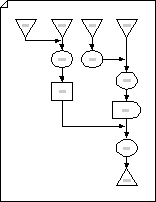
Visio を開きます。
[ ビジネス テンプレート/カテゴリ] で、[ TQM ダイアグラム>作成] をクリックします。
ドキュメント化するプロセスの各ステップについて、フローチャート図形を図面にドラッグします。
フローチャート図形を接続します。
[コネクタ ツール
![ボタン] イメージを](media/ic-connector.gif) クリックし、最初の図形の接続ポイントから 2 番目の図形の接続ポイントにドラッグします。
クリックし、最初の図形の接続ポイントから 2 番目の図形の接続ポイントにドラッグします。図形の接続が完了したら、[ポインター ツール
![] ボタンの画像](media/ic-pointer.gif) をクリックします。
をクリックします。ヒント
図形を自動的に接続するには、最初にコネクタ ツールを選択してから、図形を図面ページにドラッグします。 ページにドロップした図形は、ドロップした順序で接続されます。
図形にテキストを追加するには、図形を選択し、次に「」と入力します。 入力が完了したら、テキスト ブロックの外側をクリックします。
フローチャート内の図形に番号を付けて、一連のプロセス ステップを示すことができます。
フローチャートで、番号を付ける図形を選択します。
[表示] タブで、アドオン>Visio Extras>Number Shapes をポイントします。
[ 全般 ] タブの [ 操作] で、[ 自動番号] をクリックします。 [ 適用先] で、[ 選択した図形] をクリックし、[OK] をクリック します。
ヒント
新しいフローチャート図形をページにドラッグして番号を付けるには、[図形の 番号 付け] ダイアログ ボックスで、[ ページにドロップされた図形の番号付けを続行] をクリックします。