
静的構造図を使用して、システムのクラス、その属性とメソッド、およびオブジェクト間の関係の静的ビューを表示します。 アプリケーションの概要を示します。
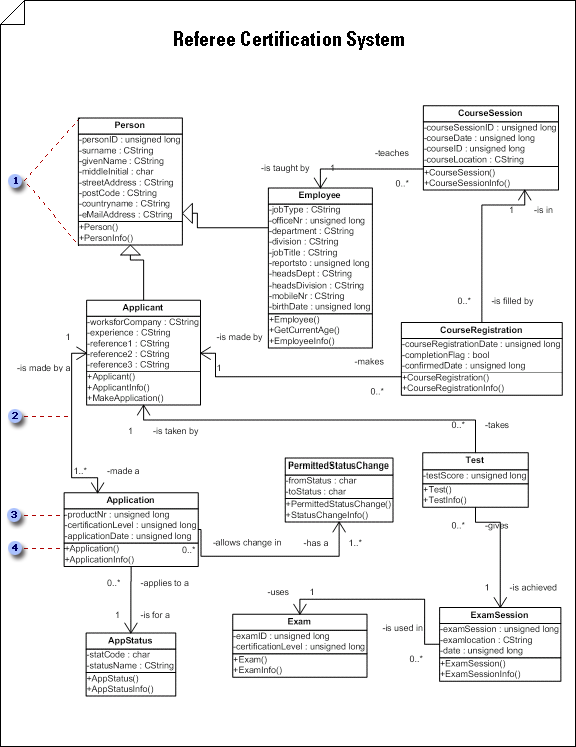
 属性、操作、およびその他のプロパティをクラス図形に追加するには、図形をダブルクリックして [ UML クラスのプロパティ ] ダイアログ ボックスを開きます。
 関連付けをダブルクリックして、多重度やナビゲーションなどの装飾を追加します。
 ここに示す名前と型に加えて、属性には可視性、初期値を含め、スコープがクラスかインスタンスかを指定することもできます。
 詳細なプログラミング仕様を伝える場合は、図で操作のパラメーターを完全に定義します。
重要
UML 静的構造図は、Visio 2013 以降のバージョンでは使用できません。 詳細については、「 Visio の UML ダイアグラム」を参照してください。
静的構造図を開始する
[ ファイル>新しい] を選択します。
[ テンプレート カテゴリ] で、[ ソフトウェアとデータベース] をクリックし、[ UML モデル ダイアグラム] をクリックします。
ツリー ビューで、静的構造図を含めるパッケージを右クリックし、[ 新規] をポイントして、[ 静的構造図] をクリックします。
空白のページが表示され、[ UML 静的構造 ] ステンシルが最上位のステンシルになります。 ワークスペースには、透かしとして "静的構造体" が表示されます。 図を表すアイコンがツリー ビューに追加されます。注
ツリー ビューが表示されない場合は、UML メニューの [表示] をポイントし、[モデル エクスプローラー] をクリックします。
クラスまたはオブジェクトの図形を図面ページにドラッグして、クラスの静的構造図または概念モデルに含めるクラスまたはオブジェクトを表します。
UML 静的構造図でクラスとオブジェクトを操作する各図形をダブルクリックして UML プロパティ ダイアログ ボックスを開き、属性、操作、その他のプロパティを追加できます。
各クラスまたはオブジェクトの図形を右クリックし、[ 図形の表示オプション ] をクリックして、図形に表示するプロパティと、抑制する図形のコンパートメント (属性、操作、テンプレート パラメーターなど) を選択します。
Association、Link、Dependency、Generalization、または Composition 図形を使用して、クラスとオブジェクト間のリレーションシップを示します。
UML 静的構造図の関連付けを操作する
UML 静的構造図での依存関係の操作
UML 静的構造図の一般化を操作する
UML 静的構造図のリンクを操作する各リレーションシップ図形 (関連付け、 リンク、 依存関係、 一般化、または コンポジション) をダブルクリックして UML プロパティ ダイアログ ボックスを開きます。ここで、関連付けの終了装飾やその他のプロパティを追加できます。
UML 静的構造図で 2 つの要素間の実現関係を作成する
- 静的構造図で、任意のクラス図形 (クラス、 パラメーター化されたクラス、 ユーティリティ 、 またはメタクラス) を右クリックし、[ 図形の表示オプション] をクリックし、[ 全般オプション] で [ 実現リンク] を選択します。
- コントロール ハンドル
 クラスシェイプの実現リンクの黄色のひし形) を接続ポイント
  インターフェイス、クラス、またはその他の要素の青い X) に接着します。