
縦書きテキスト ボックスを挿入したり、既存のテキスト ボックスを回転させたり、テキスト ボックス内でテキストを垂直方向にスタックしたりできます。
縦のテキスト ボックスを挿入する
- [ 挿入>テキスト ボックス>垂直テキスト ボックス] をクリックします。

- 垂直テキスト ボックスにテキストを入力します。
テキストはボックスを垂直方向に塗りつぶします。

水平テキスト ボックスを垂直方向の位置に回転させる
- 回転するテキスト ボックスを選択します。
- [ ホーム>Position>Rotate Shapes] をクリックし、[ 右 90 度回転 ] または [ 左 90 度回転] をクリックします。
または
テキスト ボックスとその内容を垂直方向に配置するには、回転ハンドルを使用します。
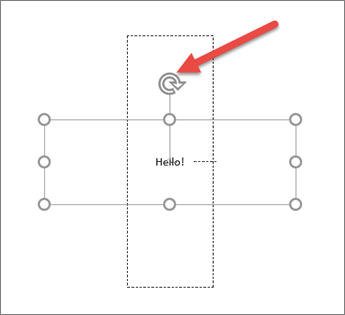
テキスト ボックス内でテキストを垂直方向にスタックする
テキスト ボックス内で単語を垂直方向にスタックするには、次の手順に従います。

- [ 挿入>テキスト ボックス>Horizontal テキスト ボックス] をクリックします。
- 目的の文字列を入力します。
- [ ホーム>Text ブロック] をクリックします。
![[テキスト ブロック] をクリックします](media/visio-textbox-textblock.png)
- テキスト ボックスが狭く、テキストが積み重なって表示されるまで、右側のテキスト ボックス ハンドルを左にドラッグします。
- 必要に応じて、縦に積み上げられたテキストを含むテキスト ボックス ハンドルを配置します。