
Web サイトを日常的に管理している方であれば、サイト全体の構造および流れを明確に把握し、開発における変更点を追跡し、壊れたハイパーリンクを監視して修復することが重要であることをご存知のはずです。 これらのタスクなどはすべて、Visio ProfessionalまたはVisio Plan 2の Web サイト マップを使用して実行できます。

Visio を起動します。
[ソフトウェアとデータベース] テンプレート/カテゴリで、[Web サイト マップ] をクリックします。
次のいずれかの操作を行います。
Web サイトが HTTP サーバー上にある場合は、[アドレス] ボックスに、マッピングする Web サイトのアドレスを入力します。
Web サイトがネットワーク サーバーやローカル ハード ドライブ上にある場合は、[参照] をクリックし、サイト マップのルートにあるファイルに移動して、[開く] をクリックします。
注
最良の結果を得るには、フル パスとファイル名を入力してください。 たとえば、http://www.contoso.com ではなく 「http://www.contoso.com/default.asp 」と入力 します。
検出されるレベルとリンクの最大数を確認します。
Web サイトの検出をカスタマイズするには、[設定] をクリックして、以下のいずれかの操作を行います。
- [レイアウト] タブでは、Web サイト マップのレイアウト スタイルを変更することができます。たとえば、何階層まで検出するか、または図面にコンパクト ツリーを表示するか、フローチャートを表示するかなどです。
- [拡張子] タブでは、マッピングするファイルの種類 (.doc、.jpg、.exe など) を選択します。
- [プロトコル] タブでは、マッピングするプロトコル (mailto、ftp、NNTP など) を選択します。
- [属性] タブでは、リンクの検索に使用する HTML 属性 (HREF、SRC、CODE など) を選択します。
- [詳細設定] タブでは、検索条件をさらに絞り込むためのオプションを選択します。
- [OK] をクリックします。
[サイト マップの生成] ダイアログ ボックスで [OK] をクリックします。
Web サイト マップ テンプレートがメモリ モデルを生成し、サイト マップをレイアウトしている間、[進行状況] ダイアログ ボックスが表示されます。図面ページ上のリンクを再配置または再割り当てするには、[図形] メニューの [図形のレイアウト] をクリックします。
サイトのエラーを自動的にチェックする
サイトのリンクをアクティブに保ち、エラーを発生させないようにすることは、最も重要な Web サイト管理タスクです。
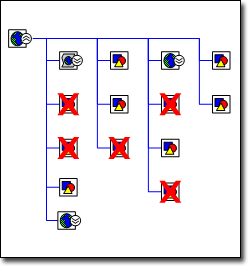
サイトをマップすると、Visio は指定したパラメーター内の各リンクに従い、発生したエラーを追跡します。 エラーが発生したリンクは、サイト マップ、フィルター ウィンドウ、一覧ウィンドウに、赤い X 印のついた図形として表示されます。 フィルターと一覧の各ウィンドウは、図面ウィンドウの左側にドッキングされて折りたたまれています。
注
これらのウィンドウが表示されない場合には、リボンの [Web サイト マップ] タブをクリックし、[一覧ウィンドウ] または [フィルター ウィンドウ] の横にあるチェック ボックスを選択してください。
関連するエラーとともに壊れたリンクの一覧をすぐに生成できるので、作業内容を把握して必要な修復を行うのに役立ちます。
サイト上のエラーが発生しているリンクのレポートを作成する
エラーレポートの作成対象となるサイト マップを開きます。
リボンの [Web サイト マップ] タブをクリックし、[レポートの作成] をクリックします。
実行するレポートの種類を選択して、[実行] をクリックします。
情報を保存するファイルの種類 (Excel や XML など) を選択して、[OK] をクリックします。
Visio では、ハイパーリンク エラーが発生したすべてのリンクを一覧表示するレポートが作成されます。注
Excel などの Visio 以外のプログラムでレポートを開いた場合は、レポートに名前を付けて保存します。
壊れたリンクを修正する
リンクの破損の原因には、タイムアウト エラーによるものもあります。 これらのエラーを解決するには、リンクを右クリックして、[リフレッシュ] または [ハイパーリンクの親をリフレッシュ] をクリックします。
その他のリンクの破損の原因としては、サイトが見つからない、アクセスが拒否された、パスワードが必要などのほかに、誤ったファイル名、誤ったファイルの場所、ファイルの不足などがあり、これらが原因で 404 や「ファイルが見つかりません」のエラー メッセージが表示される可能性があります。 これらのいずれかを、Web サイトで修正する必要があります。
Web サイトと Web サイト マップは動的にリンクされておらず、一方を変更したときに自動的に他方に影響を与えることはありません。 Web サイトのリンクの破損を修正した後、リンクの破損を示す図形を右クリックして、[Refresh Hyperlink] (ハイパーリンクのリフレッシュ) をクリックすることにより、サイト マップを更新することができます。 赤い X 印が消えます。
サイトの変更を追跡する
サイトに複数の開発者がいる場合、すべての開発者が行った作業の追跡にはかなりの労力がかかってしまいます。 Web サイト マップの比較レポートを使用すると、2 つのバージョンのサイトを比較して、一定の期間内に行われた変更を数値化することができます。 このレポートでは、2 つのバージョンを比較して、相違点の一覧を生成します。 片方のマップのみに現れるリンクを特定するだけでなく、両方のマップでの以下のようなリンクの変更を一覧表示します。
- エラーの状態
- ファイルのタイトル
- ファイル サイズ
- ファイルの変更日
たとえば、サイトで毎週行われている作業を数値化するとします。 週の初めと終わりに、サイトをマッピングするだけで行うことができます。 その後、2 つのマップを比較して、変更点に関するレポートを生成します。 また、その週に予定されている作業のスケジュールに対してレポートを適用して、Web サイトのプロジェクトが計画通りに進んでいるかどうかを確認することもできます。
Web サイト マップを比較する
- Web サイトの最新のマップを開きます。
- [Web サイト マップ] タブで、[ドキュメントとの比較] をクリックします。
- 比較する Web サイト マップを参照し、ファイルを選択して、[開く] をクリックします。
Visio は 2 つのマップを比較し、相違点を示す HTML レポートを生成します。 - レポートに名前を付けて保存します。