
Microsoft SharePoint Designer 2010 では、Microsoft Visio Premium 2010で作成されたワークフローをインポートしたり、表示のためにワークフローを Visio にエクスポートしたりできます。 Visio のフローチャートに既に精通しているビジネス アナリストとプロセス アナリストは、Visio を使用して、ビジネス ロジックを表すワークフローを設計し、ワークフローをエクスポートし、SharePoint Designerを使用してサイト所有者または IT プロフェッショナルが SharePoint 2010 で自動化できる形式で実装できるようにします。
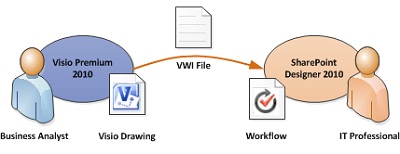
さらに、SharePoint Designerのワークフローを視覚化する方法は 2 つあります。
- SharePoint 2010 サーバーに Visio Services がインストールされている場合は、ワークフローの進行状況と割り当てを表示するワークフローの視覚化をワークフローの状態ページに作成できます。
- ワークフローを Visio にエクスポートして、フィードバックと承認に使用できるワークフロー図面を作成できます。

目的に合ったトピックをクリックしてください
Visio からワークフローをインポートする
SharePoint ワークフローをインポートするには、次の操作を行います。
SharePoint Designer 2010 のナビゲーション ウィンドウで、[ワークフロー] をクリックします。
[ ワークフロー ] タブの [ 管理 ] グループで、[ Visio からインポート] をクリックします。
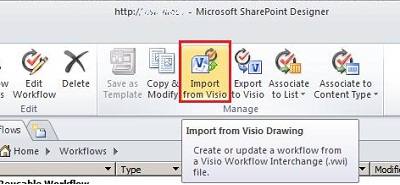
[ Visio 図面からワークフローをインポート ] ダイアログ ボックスで、使用する Visio ワークフロー インターチェンジ (.vwi) ファイルを参照して選択し、[ 次へ] をクリックします。
ワークフローの名前を入力し、インポートしたワークフローの種類を選択します。 選べる内容は次のとおりです。
- リスト ワークフロー – 特定のリストにアタッチされるワークフロー。 このオプションを選択する場合は、ワークフローをアタッチするリストを選択する必要があります。
- 再利用可能なワークフロー - コンテンツ タイプにアタッチされ、移植可能なワークフローです。 これは、SharePoint サイト上のさまざまなリストで使用できます。 このオプションを選択する場合は、ワークフローを実行するコンテンツ タイプを選択する必要があります。
[完了] をクリックします。
インポートされたワークフローは、SharePoint Designerの全画面表示ワークフロー エディターに表示されます。 Visio ダイアグラム内のすべてのカスタム図形テキストは、ワークフローの意図を明確にするために、アクティビティ ラベル (下図の灰色のテキスト) として SharePoint Designerにインポートされます。

SharePoint Designerにインポートすると、ワークフローは編集可能になり、必要な条件、アクション、手順、設定を追加するように変更できます。 ワークフローの編集の詳細については、「ワークフローの設計とカスタマイズの概要」を参照してください。
ワークフローを Visio にエクスポートする
SharePoint Designer 2010 でワークフローを作成または編集したら、Visio Premium 2010 で開くことができる Visio 図面としてワークフローをエクスポートできます。 SharePoint Designer ("ラウンドトリップ" とも呼ばれます) で編集した後、ワークフローを Visio にインポートし直す機能により、ビジネス ユーザーとワークフロー デザイナー間のより深いコラボレーションが可能になります。 この方法でワークフロー設計を反復処理する場合は、Visio を使用してビジネス要件を定義し、変更を調整して承認する方法としてラウンドトリップを使用できます。
注
Visio Premium 2010 では、手順はサポートされていません。 SharePoint Designerに追加されたステップ情報は、ワークフローを Visio で表示した後、SharePoint Designerに再インポートすると失われる可能性があります。
ワークフローをエクスポートするには、次の操作を行います。
- SharePoint Designer 2010 で、[ナビゲーション] ウィンドウで [ワークフロー] をクリックします。
- [ ワークフロー ] タブの [管理] グループで、[ Visio にエクスポート] をクリックします。
- [ ワークフローを Visio 図面にエクスポート ] ダイアログ ボックスで、ファイルに名前を付けて場所を選択し、[ 保存] をクリックします。 エクスポートされたファイルは、Visio Premium 2010 で直接開くことができる .vwi ファイルとして保存されます。
Visio Services を使用して SharePoint 2010 のワークフローを視覚化する
SharePoint Designer 2010 を使用すると、ワークフローの状態ページでワークフローの視覚化を有効にすることができます。 これにより、ユーザーはワークフローの実行中にワークフローの進行状況を視覚的に追跡できます。 たとえば、次のワークフローの視覚化は、"進行中" のタスクと "完了" するタスクを示しています。 タスクに割り当てられたユーザーも、タスク図形内に明確に表示されます。
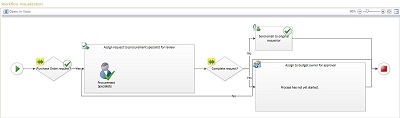
ワークフローの状態ページにワークフローの視覚化を追加するには、次の操作を行います。
SharePoint Designer 2010 で、[ナビゲーション] ウィンドウで [ワークフロー] をクリックし、視覚化するワークフローをクリックします。
そのワークフローの概要ページの [設定] で、[状態ページにワークフローの視覚化を表示する] ボックスをチェックします。
注
SharePoint Server 2010 で Visio Services を有効にする必要があり、Visio Premium 2010 は SharePoint Designer 2010 と同じコンピューターにインストールする必要があります。