
顧客が製品から何を求めているかを見極めるのは、創造性とコラボレーションに関する制限が少ないときの方が簡単です。
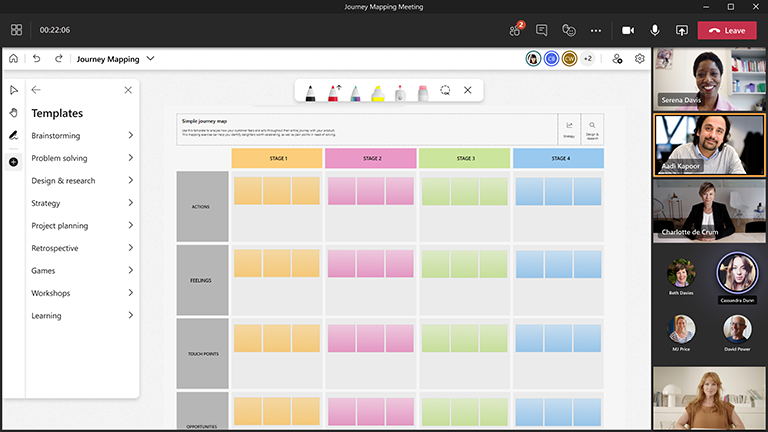
Whiteboard は、チームと話し合って顧客のニーズを理解し、ソリューションを実装するための計画を作成するための最適な方法を提供します。
主な機能:
- さまざまな設計および研究シナリオのテンプレート — 共感マップ、体験マップ、アフィニティ図などの
- アイデアを表現するためのフリーフォーム インクを含む空白のキャンバス
- 件名をよりうまく整理するためのカラフルな付箋
- ソリューションの視覚化に役立つスマート 手描き入力と図形
- 参加とチームの連携を促進するためのリアクション
すべてのプロジェクトで設計と研究を統合する
ユーザーのために共感し、情報に基づいた判断を下す
自分自身を探偵だと考えてください。 最初の手順は、コンテキスト、問題、そして誰のために解決をするのかを深く理解して開始することです。 共感マップ テンプレートから始めることは、支援しようとしているユーザーに深く共感するのに役立ちます。
データの収集と分析
調査はすべて、推奨事項の収集、合成、および一覧の提供に関する作業です。 ホワイトボード上の研究からのすべてのデータをグループ化すると、視覚的な方法で定性データの意味を理解し、パターンを特定するのに役立ちます。 アフィニティ図を使用すると、このデータを整理し、必要なすべての関連情報を追跡できます。
主要な利害関係者との共同作業
情報に基づいた判断を下すには、利害関係者を関与させ、エンジニアリング、製品、設計などのさまざまな規範からの知識を活用します。 問題の解決に役立つ教育セッションを実行して、設計思考の過程を進めます。
Whiteboard を使って設計と研究セッションを成功させます。
ボードを準備する
- Teams 会議のスケジュールを設定する
- Teams 会議に移動し、会議の上部にある一覧から [ホワイトボード] を選択します。 これを行うには、ホワイトボードを作成し、ホワイトボード Windows Appまたはブラウザーでリンクを共有 whiteboard.office.com。
- 作成パネルで、[テンプレート] > [デザインと調査] を選択し、テンプレートを選択します。
- セッションの目標に合わせてテンプレートをカスタマイズする
- 他の人が準備を手伝っている場合は、ボードへのリンクを共有することもできます
セッション中
- すべての出席者に Teams 会議リンクがあることを確認します。
- 会議が開始されたら、共有トレイからホワイトボードを共有するか、Windows アプリまたは whiteboard.office.com から準備したボードへのリンクを送信します。
- セッションの目標を紹介し、全員が Whiteboard の使用に慣れていることを確認します。
- 特定のセッションに対するさまざまな色とリアクションの意味について、チームに基本ルールを設定します。
- 設計または研究セッションを開始し、Teams を通じて参加を促し、ボード自体に直接参加します。
- 参加者が話す順序を整理するには、Teams の "手を挙げる" 機能を使用します。
- 時間に注意して、目的のすべてのトピックを確実にカバーできるようにします。
セッション後
- 全員がアクセスできるように、ホワイトボードへのリンクを含むメッセージを出席者に送信します。
- 完成したホワイトボードのスナップショットをグループまたは会議に参加できなかったユーザーに送信する場合は、[設定] メニューから PNG 画像をエクスポートして共有します。
- セッションの結果を要約し、関連するすべての参加者と共有します。
- 努力を重ね、行動に移しましょう。
関連項目
詳細については、他の Whiteboard ガイドを参照してください。