
社内ワークショップは、従業員が集まってアイデアを生み出したり、目標を調整したり、新しい概念やスキルを習得したりするための優れた方法を提供します。
Whiteboard が提供するビジュアル コラボレーション ワークスペースは、従業員が集まってアイデアを出し学ぶのに最適な場所を作成します。
主な機能:
- フォロー付きのホワイトボードを通して参加者をガイドする
- さまざまなワークショップ形式のテンプレート
- カラフルな付箋は明確なストーリーを伝えるのに役立ちます
- 外部コンテンツを画像やドキュメントに組み込む
- アイデアを視覚化するのに役立つスマートなインクと図形
- 参加を促す反応
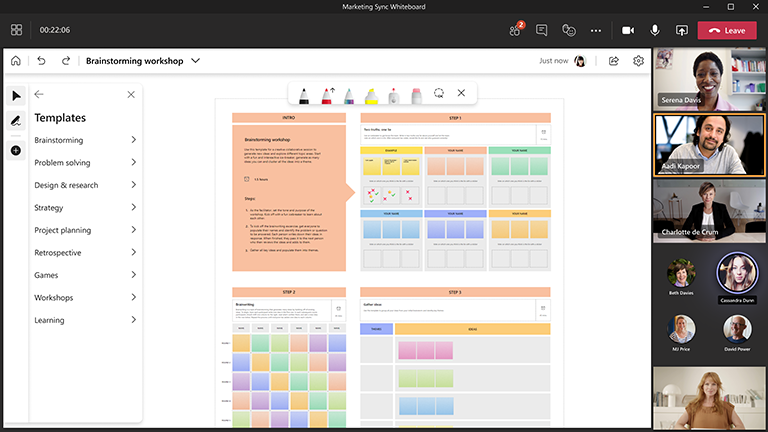
ブレーンストーミング ワークショップを成功させる
次の手順を実行します。
事前にボードを準備する
- Microsoft Teams の会議をスケジュールします。
- Teams 会議に移動し、会議の上部にある一覧から [ホワイトボード] を選択します。 これを行うには、ホワイトボードを作成し、ホワイトボード Windows Appまたはブラウザーでリンクを共有 whiteboard.office.com。
- 作成パネルで、[ テンプレート>Brainstorming] を選択し、テンプレートを選択します。
- セッションの目標を追加し、その他すべてに適切なラベルを付けます。
- 他のユーザーが準備を支援している場合は、ボードへのリンクを共有します。
セッション中
- すべての出席者に Teams 会議リンクがあることを確認します。
- 会議が開始されたら、[共有] トレイからホワイトボードを共有するか、ホワイトボード アプリまたは whiteboard.office.com からボードへのリンクを送信します。
- セッションの目標を紹介し、全員が Whiteboard の使用に慣れていることを確認します。
- セッションを整理する方法を検討します (たとえば、特定のユーザー専用の付箋の色、さまざまなアイデアを表すリアクションなどの使用)。
- ワークショップを通常どおりに実行し、Teams を通じてホワイトボードに直接参加するように促します。
- 参加者が話す順序を整理するには、Teams の "手を挙げる" 機能を使用します。
- 時間に注意して、目的のすべてのトピックを網羅できるようにします。
セッション後
- 全員がアクセスできるように、ホワイトボードへのリンクを含むメッセージを出席者に送信します。
- 完成したホワイトボードのスナップショットを誰かと送信する場合は、[設定] メニューから PNG 画像をエクスポートして共有します。 .
- 完成したアクション アイテムを選択したツールに移行して、アクションを実行し、進捗状況を記録します。
関連項目
詳細については、他の Whiteboard ガイドを参照してください。