
ドキュメント情報の使用
作成者名、ファイル名、日付、ファイル パスなどの一般的な情報については、次の手順に従います。
ヘッダーまたはフッターの領域をダブルクリックします。
[ ドキュメント情報] を選択し、必要な情報を選択します。
![[ドキュメント情報] が強調表示された [ヘッダー] リボン](media/o365-word-document-info-header.png)
注
[ ドキュメント プロパティ] を選択して、タイトル、会社、件名などの追加情報を選択します。
[ヘッダーとフッターを閉じる] を選択するか、または Esc キーを押して終了します。
フィールド コードの使用
ファイル サイズや最後に保存したユーザーなど、必要な情報が見つからない場合は、フィールド コードを使用してさまざまなドキュメント プロパティを追加できます。
注
ギャラリーからヘッダーまたはフッターを既に追加している場合、この手順では、現在のヘッダーまたはフッターの書式設定を置き換えたり変更したりできます。
- [ 挿入>ヘッダー またはフッター] に移動 します。
- [ ヘッダーの編集] または [ フッターの編集] を選択します。
- [ クイック パーツ ] を選択し、[フィールド] を選択 します。
![[フィールド] が強調表示された [クイック パーツ] メニュー](media/o365-word-insert-field.png)
- [ フィールド名 ] ボックスの一覧で、目的のフィールド (FileName、Date、Author、Title など) を選択し、[ フィールドのプロパティ ] セクションで目的の形式を選択します。

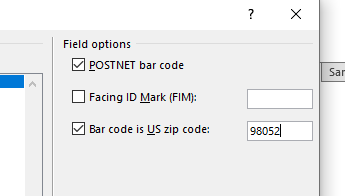
- フィールド プロパティに追加オプションがある場合は、[ フィールド オプション ] セクションで任意のオプションを選択します。
- [OK] を選択します。
- [ヘッダーとフッターを閉じる] を選択するか、または Esc キーを押して終了します。
![[デスクトップ アプリで開く] コマンドの画像](media/wd-web-open-in-desktop-app-001.png)
ヘッダーとフッターの詳細については、「Word のヘッダーとフッター」 を参照してください。