Web 用のWordを使用すると、Web ブラウザーを使用して、organizationのサイトのOneDrive for Businessに格納するドキュメントを作成、表示、編集できます。
サイト上のライブラリにドキュメントを作成または格納することで、Web のWordの使用を開始します。
変更内容を保存する
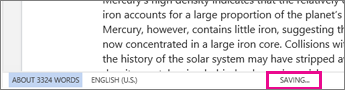
Word に加えた変更は、自動的に保存されます。 web のWordの左下隅にあるステータス バーを確認します。 ここには、[保存済み] または [保存中] と表示されます。
オンラインで文書を共有する
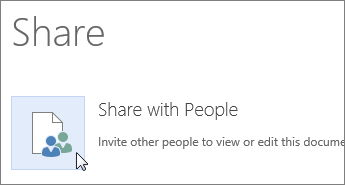
文書がオンラインになっているので、メールの添付ファイルの代わりにリンクを送信して、共有することができます。 文書は Web ブラウザーやモバイル デバイスで閲覧できます。
[File>Share>Share with People] をクリックします。
ブラウザーでコメントする
吹き出しは、文書のどこでコメントが行われたかを表示します。

コメントに返答し、対応したアイテムのチェック ボックスをオフにします。

ブラウザーで編集する
ドキュメントを入力しようとしても何も起こらない場合は、おそらく閲覧ビューに表示されます。 [編集] ビューに切り替える: Web の [ドキュメントの編集>Wordで編集] をクリックします。
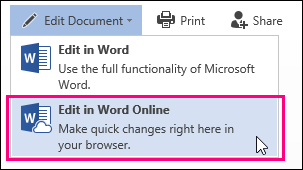
テキストの入力や書式設定、画像の追加、ページのレイアウト調整などを行います。 より高度な編集を行うには、[Word で開く] をクリックします。
![Word Online の [編集] 表示の [Word で開く]](media/o15-wo-open-in-word-345.png)
同じ文書を同時に編集する
Web のWordで共同作業するには、通常どおりにドキュメントを編集します。 他のユーザーも編集している場合は、Web のWordが表示されます。 リボンをクリックすると、文書で現在作業を行っているすべてのユーザーを表示できます。

作成者の名前をクリックすると、ドキュメント内で作業している場所にジャンプします。また、行われている変更が表示されます。 Web、Word 2010 以降、または Word for Mac 2011 のWordで動作できます。
ヘッダーまたはフッターを追加する
[挿入>Header & フッター] に移動して、ヘッダーとフッターをドキュメントに追加します。
![Word Online の [ヘッダー & フッター] ボタンの画像](media/o15-wdwa-insert-headerfooter-345.png)
表示方法を選ぶには、[オプション] をクリックします。
![Word Online の [ヘッダーとフッター] オプション メニューの画像](media/o15-wdwa-insert-headerfooter-optionsmenu-345.png)
ページ番号を追加する
[ 挿入>ページ番号 ] をクリックし、ページ番号を表示するギャラリーから選択します。

現在のページ番号と合計ページ数を表示するには (ページ X/Y)、[ページ数の挿入] を選びます。
テキストを検索および置換する
[ホーム>Find]をクリックして、文書内の特定の単語または語句が出現するたびにすばやく検索します (または、「Ctrl + F」と入力します)。 結果は文書の横に表示されるので、文脈の中で用語を確認できます。 検索結果をクリックすると、出現箇所に移動します。
![Word Online の [検索] ウィンドウの画像](media/o15-wdwa-findpane-345.png)
[置換] (または Ctrl+H) をクリックすると、テキストを検索して置換できます。
Web 用のWordで印刷する
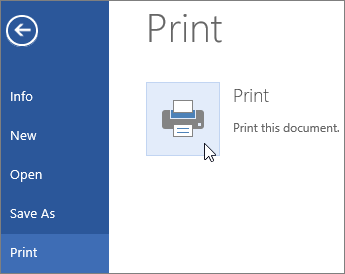
[ファイル>印刷] に移動します。 Web のWordは、ドキュメントのすべてのレイアウトと書式設定を保持するドキュメントの PDF プレビューを作成します。 PDF をプリンターに送信して、希望どおりに印刷できます。