
コンテンツをオブジェクトとして挿入する場合、挿入するコンテンツと別の Microsoft Office プログラムで作成されたコンテンツとの間に動的リンクを作成します。 コンテンツを貼り付ける (Ctrl キーを押しながら V キーを押す) 場合とは異なり、リンク オブジェクトまたは埋め込みオブジェクトとしてコンテンツを挿入する場合、元のプログラムで操作することができます。
たとえば、Excel オブジェクトとしてワークシートのセルをドキュメントに挿入すると、セルをダブルクリックしたときに Excel Word が実行され、Excel コマンドを使用してワークシートのコンテンツを操作できます。
リンク オブジェクトと埋め込みオブジェクトの相違点を理解する
リンク オブジェクトと埋め込みオブジェクトの主な違いは、データが保存されている場所と、Word 文書に配置した後でデータを更新する方法です。
文書にオブジェクトへのリンクまたはオブジェクトのコピーを配置します。 オブジェクトのリンクと埋め込み (OLE) テクノロジをサポートするすべてのプログラムから、このようにオブジェクトを挿入することができます。
たとえば、月次進捗レポートに、Excel ワークシートで別に管理されている情報が含まれている場合があります。 レポートをワークシートにリンクした場合、ソース ファイルが更新されるたびにレポート内のデータを更新できます。 ワークシートをレポートに埋め込んだ場合、レポートにはデータの静的コピーが含まれます。
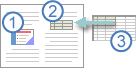
1. 埋め込みオブジェクト
2. リンク オブジェクト
3. ソース ファイル
リンク オブジェクト
オブジェクトをリンクすると、ソース ファイルが変更された場合に情報を更新することができます。 リンク データはソース ファイルに格納されます。 Word ファイル、つまりリンク先ファイルにはソース ファイルの場所のみが格納され、リンク データの表記が示されます。 ファイル サイズを考慮する必要がある場合は、リンク オブジェクトを使います。
リンクによる方法は、他部署で収集されたデータのような別個に維持されている情報を含める場合や、Word 文書に含まれる情報を絶えず更新して最新に保つ必要がある場合に便利です。
埋め込みオブジェクト
Excel オブジェクトを埋め込んだ場合、Excel のソース ファイルを変更しても、Word ファイルの情報は変わりません。 埋め込みオブジェクトは Word ファイルの一部となり、挿入後はソース ファイルの一部ではなくなります。
情報がすべて単一の Word 文書に含まれることから、埋め込みによる方法は、情報に元ファイルでの変更が反映されないようにしたい場合や、文書の受け取り側にリンクされた情報の更新を心配させたくない場合に便利です。