
テキスト ボックスとほとんどの図形にはテキストを含めることができます。 テキストは水平方向または垂直方向に配置でき、1 行に表示したり、複数の行に 折り返 したりできます。
テキストの方向を変更したり、テキスト ボックスや図形の余白を変更して最適な間隔を設定したり、図形のサイズを変更してテキストのフィット感を向上させたりすることもできます。
図形またはテキスト ボックスのテキストの方向を指定する
 図形またはテキスト ボックスでは、テキストの読み取り方向を変更できます。 つまり、横に表示されるようにテキストを 90 度または 270 度ピボットできます。
- 図形またはテキスト ボックスの端を右クリックします。
- ショートカット メニューの [図形の 書式設定] を選択します。
![[図形の書式設定] メニュー項目が選択されている](media/word-o365-format-shape-menu-item.png)
- [図形の書式設定] ウィンドウで、[サイズ/レイアウト] & [プロパティ] [
![レイアウト] & [プロパティ] タブ](media/office-2016-layout-properties-tab.png) をクリックします。
をクリックします。 - [ テキスト ボックス] で、[ テキストの方向 ] リストで目的のオプションを選択します。
![テキストの方向が選択された [テキスト効果] パネル](media/word-o365-text-effects-panel-w-text-direction.png)
図形またはテキスト ボックス内のテキストを回転 (ミラー) する

ボックスまたは図形を右クリックし、[ 図形の書式設定] を選択します。
[ 図形の書式設定 ] ウィンドウで、[効果] を選択 します。
![[図形の書式設定] ウィンドウの [効果] タブ](media/word-2016-format-shape-pane-effects.png)
[ 3-D 回転] を選択し、[ X 回転] ボックスまたは [ Y 回転 ] ボックスに「
180」と入力します。(省略可能)テキスト ボックスに色が塗りつぶされている場合は、[ 図形の書式設定 ] ウィンドウで色を削除できます。 [ 塗りつぶし] & [線
![の塗りつぶし] & [線] タブ](media/word-2016-fill-line-tab.png) を選択し、[ 塗りつぶし] を選択し、[ 塗りつぶしなし] を選択します。
を選択し、[ 塗りつぶし] を選択し、[ 塗りつぶしなし] を選択します。(省略可能)テキスト ボックスのアウトラインを削除するには、テキスト ボックスを右クリックし、表示されるミニ ツール バーで [アウトライン ] を選択し、[ アウトラインなし] を選択します。
段落、図形、またはテキスト ボックスにテキストを水平方向に配置する

- 変更する段落、テキスト行、図形、またはテキスト ボックスを選択します。
- [ホーム] に移動し、必要な水平配置オプションを選択します。
![[ホーム] タブの [段落] グループ](media/ogx14-home-paragraph.jpg)
図形またはテキスト ボックスにテキストを垂直方向に配置する

- 図形またはテキスト ボックスの境界を右クリックします。
- ショートカット メニューの [図形の 書式設定] を選択します。
- [図形の書式設定] ウィンドウで、[サイズ/レイアウト] & [プロパティ] [。
![[垂直方向の配置] が選択された [図形の書式設定] パネル](media/word-o365-format-shape-vert-align.png)
- [ 垂直配置 ] リストで目的のオプションを選択します。
図形またはテキスト ボックスでテキストを折り返す
テキスト が折り返されると、図形またはテキスト ボックスの右罫線に達すると、自動的に新しい行に進みます。
- 折り返すテキストを含む図形またはテキスト ボックスの境界線を右クリックします。
- ショートカット メニューの [図形の 書式設定] を選択します。
- [ 図形の書式設定 ] ウィンドウで、[ サイズ/レイアウト] & [プロパティ の順に選択し、[ テキストを図形で折り返す] を選択します。
![[テキストの折り返し] が選択された図形パネルの書式設定](media/word-o365-format-shape-wrap-text.png)
テキストと図形またはテキスト ボックスの端の余白を変更する
余白は、テキストと外側の図形またはテキスト ボックスの外側の境界線との距離です。
図形またはテキスト ボックスの境界を右クリックします。
ショートカット メニューの [図形の 書式設定] を選択します。
[図形の書式設定] ウィンドウで、[サイズ/レイアウト] & [プロパティ] [
。
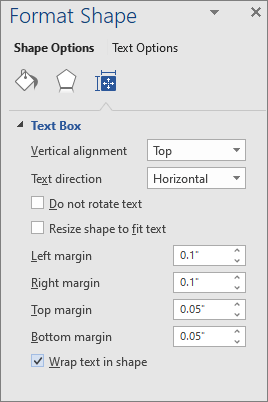
次のいずれかの余白の測定をインチまたはミリメートル (mm) で指定します。
- 左余白 図形の左罫線と左端のテキストの間の距離
- 右余白 図形の右罫線と右端のテキストとの間の距離
- 上余白 図形の上罫線と上端のテキストの間の距離
- 下余白 図形の下罫線と最も低いテキストの間の距離
テキストに合わせて図形のサイズを変更する
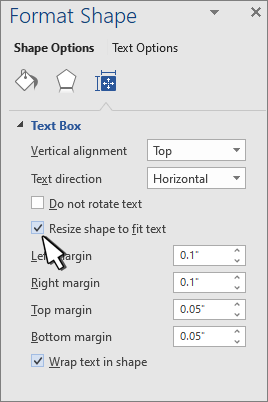
図形またはテキスト ボックスのサイズを垂直方向に自動的に大きくして、テキストをその中に収めることができます。
- 図形またはテキスト ボックスの境界を右クリックします。
- ショートカット メニューの [図形の 書式設定] を選択します。
- [ 図形の書式設定 ] ウィンドウ で、[レイアウト] & [プロパティ の順に選択し、[ テキスト ボックス] を選択し、[ テキストに合わせて図形のサイズを変更] を選択します。
![[図形の書式設定] ウィンドウで、[文字列の方向] が強調表示されます。](media/wordformac-formatshape-textdirection.png)

![[図形の書式設定] ウィンドウで、[テキストに合わせて図形のサイズを調整する] が強調表示されます。](media/wordformac-formatshape-resizeshapetofittext.png)