
Web 用のWordのリボンの外観が更新され、生産性が向上していることに気付いたかもしれません。 違いとそれを操作する方法について学習しましょう。
次の図では、クラシック リボンが上部にあり、簡略化されたリボンが次に示されています。
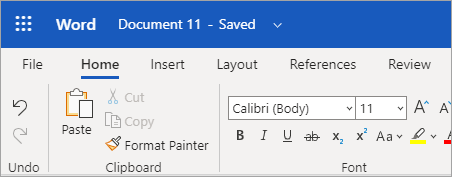

簡略化されたリボンの使用
簡略化されたリボンは既定のリボン モードであり、コマンドを 1 行で表示します。 ただし、コマンドに使用できる領域が少ないため、表示に使用したすべてのボタンが簡略化されたリボンに収まるわけではありません。
[簡略化] リボンに必要なボタンが表示されない場合は、いくつかのオプションがあります。
画面の上部にある [検索 ] バーに必要なコマンドを入力します。 Wordには、必要なコマンドとそのコマンドのヘルプの両方が表示されます。
簡略化されたリボンのボタンの横に下向きの矢印がある場合は、その矢印をクリックして他の同様のコマンドを表示します。 たとえば、クラシック リボンには、[ 検索 ] と [ 置換] の両方のボタンがあります。 簡略化されたリボンに [ 検索 ] と表示され、ドロップダウン矢印を選択すると、[ 置換] と表示されます。

画面の幅によっては、省略記号のように表示される [その他のオプション ] メニューに一部のコマンドが折りたたまれる場合があります。
![[その他のオプション] アイコン を選択します](media/delve-moreoptionsicon.png) 。 省略記号を選択するだけで、そこに存在するコマンドが表示されます。
。 省略記号を選択するだけで、そこに存在するコマンドが表示されます。![強調された [箇条書き] ボタンの画像](media/o15-wdwa-paragraph-bullets-001-001.png)
リボンを展開して、その他のコマンドを表示する
その他のコマンドを表示できるクラシック リボンに戻す場合は、リボンの右下隅にある下向きの矢印をクリックして展開します。 この矢印コントロールを使用して、簡略化されたリボンとクラシック リボンを切り替えます。
