
オンラインであるときには、次のようなレターを素早く簡単に書くことができます。

レター テンプレートのいずれかを選択し、Wordで開いて Web を作成します。
ヒント
Web のWordに既に存在する場合は、[ファイル]、[新規作成>>Browse テンプレート] の順に選択してレター テンプレートにアクセスします。
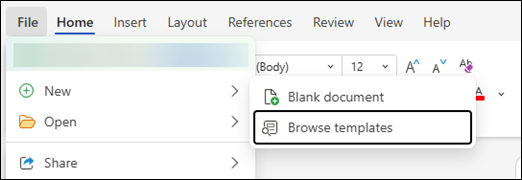
[テンプレートWord検索] 検索ボックスに「文字」と入力します。 レター テンプレートが表示されます。
レターで作業したら、名前を変更します。
レターを送信する
完了したら、印刷するか、電子的に送信します。 これを行うには、web 用のWordで開かれた文字を使用します。 先に保存する必要はありません (既に自動的に保存されています)。
印刷する
印刷するには、Ctrl + P キーを押します。[印刷] ダイアログが表示されます。
注
[印刷] ダイアログ ボックスが表示されない場合は、レターの PDF バージョンを開くためのリンクをクリックします。 そこから、PDF プログラムの印刷コマンドを使います。
レターへのリンクを送信する
電子版のレターの場合は、次のようにリンクを送信します。
- 画面の上部付近にある [共有] をクリックします。
- [ 共有] で、[ リンクのコピー] を選択します。
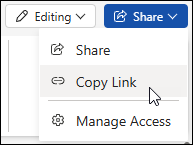
- (省略可能)[ 設定] を選択し、そのリンクを使用できるユーザーと、リンク先のレターで実行できる操作 (編集、レビュー、表示など) を選択します。
![Web 用のWordでドキュメントへのリンクの [設定] を選択します](media/select-settings-for-your-link-to-your-document-in-word-for-the-web.png)
- [適用する] を選択します。
- リンクはクリップボードに自動的に保存されるため、リンクを電子メール、メッセージ、または投稿に貼り付けます (Ctrl キーを押しながら V キーを押します)。