
Microsoft 365 비디오 홈페이지에서 시작할 수 있는 Clipchamp 레코더를 사용하는 동안 화면 또는 카메라 녹화를 만드는 데 문제가 있는 경우 일반적인 이유는 카메라를 사용하거나 마이크를 사용하거나 화면에 액세스하기 위해 웹 브라우저에 권한을 부여해야 하기 때문입니다.
참고
Microsoft 365 테넌트 관리자 - 테넌트의 사용자가 화면을 기록하지 못하도록 하려면 브라우저 설정을 통해 테넌트의 화면 녹화를 사용하지 않도록 설정할 수 있습니다.
Windows 또는 macOS에서 Google Chrome 또는 Microsoft Edge에서 카메라 및 마이크 권한 부여
- Clipchamp 카메라를 처음 사용할 때 이 사이트에서 마이크와 카메라를 사용하려 한다는 팝업 메시지가 표시됩니다. '이 사이트'에는 organization SharePoint URL(예: contoso.sharepoint.com)이 포함됩니다.
- 메시지가 표시되면 허용 을 선택합니다. 향후 세션에 대해 선택 사항이 저장됩니다.
카메라 및 마이크 권한을 거부하고 나중에 사용하도록 설정하려는 경우 또는 사용 권한을 부여하라는 메시지가 표시되지 않는 경우 다음을 수행하여 이 문제를 해결할 수 있습니다.
Microsoft Edge에서:
- 설정으로 이동합니다.
- 쿠키 및 사이트 권한>모든 사이트를 선택합니다.
- Clipchamp 또는 SharePoint를 검색하여 올바른 URL을 찾은 다음 카메라와 마이크가 허용으로 설정되어 있는지 확인합니다.
Google Chrome에서:
- 설정으로 이동합니다.
- 개인 정보 및 보안>사이트 설정을 선택합니다.
- 최근 활동에서 Clipchamp 또는 SharePoint URL을 선택합니다.
- 카메라와 마이크가 허용으로 설정되어 있는지 확인합니다.
Windows에서 Google Chrome 또는 Microsoft Edge에서 화면 녹화 권한 부여
- 화면을 공유하도록 선택하면 공유하려는 화면(전체 화면, 창 또는 브라우저 탭)을 선택하라는 메시지가 표시됩니다. 비디오를 만들 때마다 옵션 중 하나를 선택해야 합니다.
- 시스템 오디오 공유를 선택할 수도 있습니다. 디바이스에서 재생된 오디오를 포함하도록 비디오를 포함하려는 경우 이를 확인합니다.
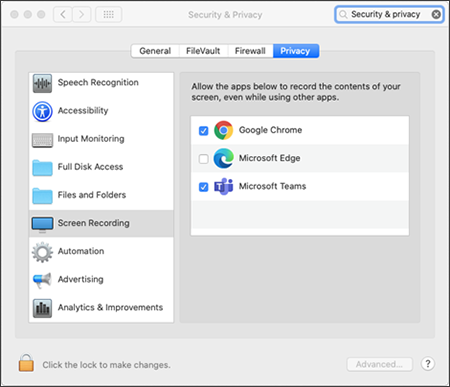
MacOS Catalina 이상에서 Google Chrome 또는 Edge에서 화면 녹화 권한 부여
Clipchamp 사용하여 화면을 처음 녹화하려고 하면 권한을 부여하라는 메시지가 표시됩니다.
시스템 기본 설정 열기(macOS Ventura 이상에 대한 시스템 설정)를 선택합니다.
프롬프트가 표시되지 않으면 Apple 메뉴>시스템 기본 설정 (macOS Ventura 이상에 대한 시스템 설정 )>보안 & 개인 정보 (macOS Big Sur 이상에 대한 개인 정보 & 보안 )로 이동한 다음 화면 녹화 (macOS Sonoma용 화면 & 시스템 오디오 녹음)를 선택합니다.화면 녹화에서 브라우저가 선택되어 있는지 확인합니다.
중요
지원되는 브라우저를 사용하고 있으며 최신 상태인지 확인합니다.
- Microsoft Edge, 버전 79 이상 Windows 10, Windows 11 및 macOS
- Google Chrome, 버전 74 이상 Windows 10, Windows 11 및 macOS
- MacOS의 Safari는 지원되지 않습니다.
변경 내용을 적용하려면 브라우저를 다시 시작합니다.
카메라 및 화면 녹화 환경으로 돌아갑니다. 공유할 화면을 선택하라는 메시지가 표시됩니다. 비디오를 만들 때마다 선택해야 합니다.
장치에서 재생된 오디오를 포함하려면 시스템 오디오 공유 를 선택합니다.
테넌트 관리자의 경우 - Edge 또는 Chrome에서 테넌트 화면 녹화를 사용하지 않도록 설정
organization 사용자가 Clipchamp 통해 화면 녹화를 사용하지 않도록 설정하려는 경우 가장 안전한 방법은 모든 웹 기반 화면 캡처를 거부하는 그룹 정책 설정하는 것입니다.
Edge에서 화면 녹화를 사용하지 않도록 설정하는 방법에 대한 지침
Chrome에서 화면 녹화를 사용하지 않도록 설정하는 방법에 대한 지침 (도움말 문서에서 화면 비디오 캡처 검색)