
조회 및 참조 함수 중 하나인 LOOKUP을 사용하여 단일 행 또는 열을 살펴보고 두 번째 행 또는 열의 동일한 위치에서 값을 찾아야 합니다.
예를 들어 자동차 부품의 부품 번호를 알고 있지만 가격을 모른다고 가정해 보겠습니다. LOOKUP 함수를 사용하면 H1 셀에 자동차 부품 번호를 입력할 때 H2 셀에 가격이 반환되도록 할 수 있습니다.

LOOKUP 함수를 사용하여 하나의 행이나 하나의 열을 검색할 수 있습니다. 위 예제에서는 D 열에서 가격을 검색합니다.
팁
사용 중인 버전에 따라 최신 조회 함수 중 하나를 고려합니다.
- VLOOKUP을 사용하여 한 행 또는 열을 검색하거나 여러 행과 열(예: 테이블)을 검색합니다. 즉, LOOKUP이 크게 향상된 버전입니다. VLOOKUP을 사용하는 방법에 대한 이 비디오를 시청하세요.
- Microsoft 365를 사용하는 경우 XLOOKUP 을 사용합니다. 즉, 더 빠를 뿐만 아니라 모든 방향(위쪽, 아래쪽, 왼쪽, 오른쪽)으로 검색할 수도 있습니다.
LOOKUP을 사용하는 데는 벡터형과 배열형의 두 가지 방법이 있습니다.
-
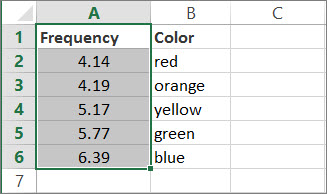
벡터형: 이 형식의 LOOKUP은 하나의 행이나 하나의 열에서 값을 조회합니다. 찾으려는 값을 포함하는 범위를 지정하려면 벡터형을 사용합니다. 예를 들어 A 열의 6행까지의 범위에서 값을 검색할 수 있습니다.
-
배열 양식: 배열 양식 대신 VLOOKUP 또는 HLOOKUP 을 사용하는 것이 좋습니다.
VLOOKUP 사용에 대한 이 비디오를 시청하세요. 배열형은 다른 스프레드시트 프로그램과의 호환성을 위해 제공되지만 기능이 제한적입니다.
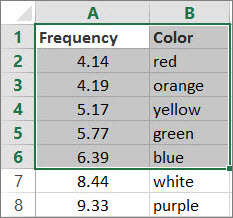
배열은 표와 같이 행과 열로 이루어진 검색할 값 모음입니다. 예를 들어 A 열과 B 열의 6행까지의 범위에서 값을 검색할 수 있습니다. LOOKUP은 가장 가까운 항목을 반환합니다. 배열형을 사용하려면 데이터가 정렬되어 있어야 합니다.
벡터형
LOOKUP의 벡터형은 한 개의 행이나 한 개의 열로 이루어진 범위(벡터)에서 값을 찾고, 한 개의 행이나 한 개의 열로 이루어진 두 번째 범위의 같은 위치에서 값을 반환합니다.
구문
LOOKUP(lookup_value, lookup_vector, [result_vector])
벡터형 LOOKUP 함수 구문에는 다음과 같은 인수가 사용됩니다.
lookup_value 필수. LOOKUP 함수를 사용하여 첫 번째 벡터에서 검색하려는 값입니다. Lookup_value 숫자, 텍스트, 논리 값 또는 값을 참조하는 이름 또는 참조일 수 있습니다.
lookup_vector 필수. 행이나 열을 한 개만 포함하는 범위입니다. lookup_vector 값은 텍스트, 숫자 또는 논리 값일 수 있습니다.
중요
lookup_vector 값은 ..., -2, -1, 0, 1, 2, ..., A-Z, FALSE, TRUE 순서로 배치해야 합니다. 그렇지 않으면 LOOKUP에서 올바른 값을 반환하지 않을 수 있습니다. 대/소문자는 구분하지 않습니다.
result_vector 선택적. 행이나 열을 한 개만 포함하는 범위입니다. result_vector 인수는 lookup_vector 크기와 동일해야 합니다. 반드시 동일한 크기여야 합니다.
주의
- LOOKUP 함수가 lookup_value 찾을 수 없는 경우 함수는 lookup_value 작거나 같은 lookup_vector 가장 큰 값과 일치합니다.
- lookup_value lookup_vector 가장 작은 값보다 작은 경우 LOOKUP은 #N/A 오류 값을 반환합니다.
벡터형 예제
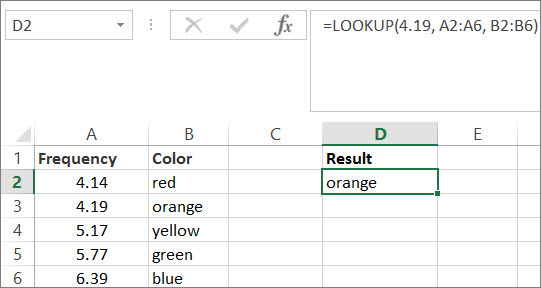
Excel 워크시트에서 이 예제를 사용하여 LOOKUP 함수의 작동 방식을 알아볼 수 있습니다. 첫 번째 예제에서는 다음과 비슷한 스프레드시트를 얻게 됩니다.
다음 표의 데이터를 복사하여 새 Excel 워크시트에 붙여 넣습니다.
A 열에 복사할 데이터 B 열에 복사할 데이터 연간이자지급횟수 색 4.14 빨강 4.19 주황 5.17 노랑 5.77 초록 6.39 파랑 다음 표의 LOOKUP 수식을 워크시트의 D 열에 복사합니다.
D 열에 복사할 수식 수식의 동작 표시되는 결과 =LOOKUP(4.19, A2:A6, B2:B6) A 열에서 4.19를 조회하고 같은 행에 있는 B 열에서 값을 반환합니다. 주황 =LOOKUP(5.75, A2:A6, B2:B6) A열에서 5.75를 조회하고, 다음으로 작은 값(5.17)을 살펴보고, 같은 행에 있는 B열에서 값을 구합니다. 노랑 =LOOKUP(7.66, A2:A6, B2:B6) A열에서 7.66을 조회하고, 다음으로 작은 값(6.39)을 살펴보고, 같은 행에 있는 B열에서 값을 구합니다. 파랑 =LOOKUP(0, A2:A6, B2:B6) A열에서 0을 조회합니다. 0이 A열에 있는 최소값(4.14)보다 작기 때문에 오류를 반환합니다. #N/A 이러한 수식의 결과를 표시하려면 Excel 워크시트에서 수식을 선택하고 F2 키를 누른 다음 Enter 키를 누릅니다. 필요한 경우 데이터가 모두 표시되도록 열 너비를 조정합니다.
배열형
팁
배열 양식 대신 VLOOKUP 또는 HLOOKUP 을 사용하는 것이 좋습니다. VLOOKUP에 대한 이 비디오를 참조하세요. 예제를 제공합니다. LOOKUP의 배열 형식은 다른 스프레드시트 프로그램과의 호환성을 위해 제공되지만 해당 기능은 제한적입니다.
LOOKUP의 배열 형식은 배열의 첫 번째 행 또는 열에서 지정된 값을 찾고 배열의 마지막 행 또는 열에 있는 동일한 위치의 값을 반환합니다. 찾으려는 값이 배열의 첫 번째 행이나 열에 있는 경우 이 형식의 LOOKUP을 사용합니다.
구문
LOOKUP(lookup_value, array)
배열형 LOOKUP 함수 구문에는 다음과 같은 인수가 사용됩니다.
lookup_value 필수. LOOKUP을 사용하여 배열에서 찾으려는 값입니다. lookup_value 인수는 숫자, 텍스트, 논리 값 또는 값을 참조하는 이름 또는 참조일 수 있습니다.
- LOOKUP에서 lookup_value 값을 찾을 수 없는 경우 배열에서 lookup_value 작거나 같은 가장 큰 값을 사용합니다.
- lookup_value 값이 배열 차원에 따라 첫 번째 행 또는 열의 가장 작은 값보다 작은 경우 LOOKUP은 #N/A 오류 값을 반환합니다.
배열 필수. lookup_value와 비교할 텍스트, 숫자 또는 논리값을 포함하는 셀 범위입니다.
LOOKUP의 배열형은 HLOOKUP 및 VLOOKUP 함수와 유사합니다. 차이점은 HLOOKUP 은 첫 번째 행에서 lookup_value 값을 검색하고, VLOOKUP은 첫 번째 열에서 검색하고, LOOKUP은 배열의 크기에 따라 검색한다는 것입니다.배열이 높이보다 넓은 영역(행보다 더 많은 열)을 포함하는 경우 LOOKUP 은 첫 번째 행에서 lookup_value 값을 검색합니다.
배열에 열 수보다 행 수가 많은 경우 LOOKUP은 첫째 열에서 lookup_value를 검색합니다.
HLOOKUP과 VLOOKUP에서는 아래 또는 옆으로 인덱싱할 수 있지만, LOOKUP은 항상 행과 열의 마지막 값을 선택합니다.
중요
배열의 값은 ..., -2, -1, 0, 1, 2, ..., A-Z, FALSE, TRUE 순서로 배치되어야 합니다. 그렇지 않으면 LOOKUP 에서 올바른 값을 반환하지 않을 수 있습니다. 대/소문자는 구분하지 않습니다.