
Microsoft Power Automate 사용하면 이벤트에 의해 트리거된 후 하나 이상의 작업을 자동으로 수행하는 Microsoft Forms 대한 흐름을 만들 수 있습니다.
다음 시나리오에서는 이벤트를 함께 배치하지만 누가 온라인으로 참가할 계획이며 직접 참석할지를 측정해야 합니다. 설문 조사를 만든 다음 Power Automate를 사용하여 원격으로 참가해야 하는 사용자에 대한 온라인 모임 초대장과 직접 참석하는 사용자의 기타 세부 정보를 자동으로 보낼 수 있습니다.
Microsoft Power Automate 이동하여
 자동화된 흐름만들기>를 선택합니다.
흐름 이름에서 흐름에 이름을 지정하거나 이름을 지정하면 흐름이 생성됩니다.

흐름의 트리거 선택 아래의 검색 상자에 양식을 입력합니다.
검색 결과에서 새 응답이 제출될 때를 선택한 다음 만들기를 선택합니다.
양식 ID에서 검색 상자를 클릭하거나 탭하여 만든 양식 목록을 확인합니다. 사용하려는 양식의 이름을 선택합니다.

-
새 단계를 선택합니다.
작업 선택 아래의 검색 상자에 폼을 입력합니다.

작업 탭에서 응답 세부 정보 가져오기를 선택합니다.
양식 ID에서 검색 상자를 클릭하거나 탭하여 만든 양식 목록을 확인합니다. 다시 사용하려는 양식의 이름을 선택합니다.
응답 ID에서 검색 상자를 클릭하거나 탭한 다음 응답 ID를 선택합니다.
-
새 단계를 선택합니다.
작업 선택에서 커넥터 및 작업 검색 상자를 클릭하거나 탭한 다음 작업 탭에서조건을 선택합니다.

값 선택 검색 상자를 클릭하거나 탭한 다음, 사용할 질문을 선택하여 보낼 전자 메일 종류를 결정합니다. 이 특정 예제에서는 이 이벤트에 직접 참가하시겠습니까?를 선택합니다.
이 이벤트에 직접 참가하시겠습니까? 옆의 드롭다운 목록에서 가 와 같습니다.
옆에 있는 값 선택 검색 상자 가 와 같음에서예를 입력합니다.
다음 예인 경우 섹션에서 작업 추가를 선택합니다.
작업 선택에서 커넥터 및 작업 검색 검색 상자를 클릭하거나 탭한 다음 전자 메일을 입력합니다.

전자 메일 보내기(V2)를 선택합니다.
대상 필드를 클릭하거나 탭하고 응답자의 Email 선택합니다.
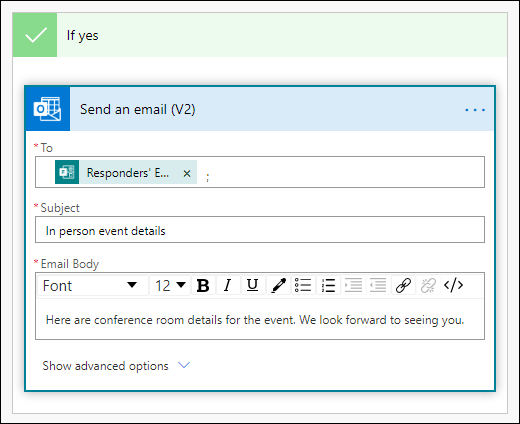
전자 메일 본문의 제목 줄과 텍스트를 추가합니다.
다음 If no 섹션에서 작업 추가를 선택합니다. 16~19단계에서 동일한 지침을 따릅니다.
저장을 선택합니다.
자동화된 흐름을 테스트하려면 페이지의 오른쪽 위 모서리에서 테스트를 선택합니다.
Microsoft Forms 대한 피드백
의견을 보내 주세요. Microsoft Forms 대한 피드백을 보내려면 양식의 오른쪽 위 모서리로 이동하여 기타 양식 설정 추가 >피드백을 선택합니다.