Office 파일에서 그림, 텍스트 상자, 도형 및 WordArt의 크기를 쉽게 조정할 수 있습니다. 그림에서 원치 않는 부분을 잘라 제거할 수도 있습니다.
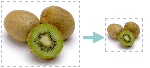
그림 또는 도형을 늘이거나 줄이거나 크기만 변경하려는 경우 크기 조정 핸들을 사용하거나, 그림 도구 서식 탭 또는 그리기 도구 서식 탭에서 크기 옵션을 사용하여 더욱 정밀하게 조정할 수 있습니다.
터치 스크린이 있는 Microsoft 365 구독자는 손가락 또는 디지털 스타일러스를 사용하여 크기 조정 핸들을 잡을 수 있습니다.
자세한 내용을 보려면 아래의 드롭다운 컨트롤을 클릭하세요.
실행할 작업
그림, 도형, WordArt 또는 기타 개체의 크기 조정
크기를 조정할 그림, 도형, WordArt 또는 기타 개체(예: 차트)를 클릭합니다.
크기를 하나 이상의 방향으로 늘리거나 줄이려면 다음 중 하나를 수행하는 동안 크기 조정 핸들을 가운데에서 또는 가운데로 끕니다.
- 중심을 동일한 위치에 유지하려면 Ctrl 키를 누른 채로 크기 조정 핸들을 끕니다.
- 비율을 유지하려면 Shift 키를 누른 채 모서리 크기 조정 핸들을 끕니다.
- 비율을 유지하고 가운데를 같은 위치에 유지하려면 모서리 크기 조정 핸들을 끄는 동안 Ctrl 및 Shift를 모두 길게 누릅니다.
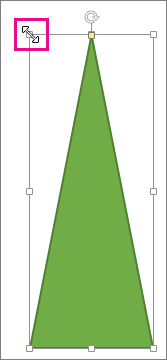
참고
이 방식으로 WordArt 개체의 크기를 조정하면 WordArt가 있는 상자만 크기가 조정됩니다. 실제 WordArt 텍스트는 다른 텍스트와 마찬가지로 동작합니다. 텍스트의 크기를 조정하려면 크기를 조정하려는 텍스트를 선택하고 리본의 홈 탭에서 글꼴 크기를 변경하면 됩니다.
정확한 높이 및 너비로 항목의 크기 조정
정확하게 크기를 조정할 그림, 도형, WordArt 또는 기타 개체를 클릭하여 선택합니다.
동시에 여러 개체의 크기를 조정하려면 Ctrl 키를 누른 채로 각 개체를 선택합니다.선택한 개체의 유형에 따라 다음 중 하나를 수행합니다.
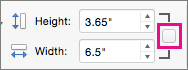
그림의 크기를 조정하려면 그림 도구 > 서식 탭의 크기 그룹에서 높이 및 너비 상자에 새 치수를 입력합니다.
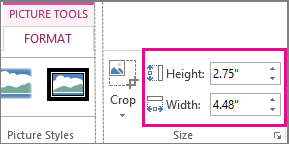
도형 또는 다른 개체의 크기를 조정하려면 그리기 도구 > 서식 탭의 크기 그룹에서 높이 및 너비 상자에 원하는 치수를 입력합니다.

참고
화면 크기가 더 작은 경우 크기 그룹에서 아래쪽 화살표를 클릭하여 높이 및 너비 상자를 표시해야 할 수 있습니다.

높이 및 너비를 개별적으로 변경할 수 없는 경우 다음과 같이 가로 세로 비율 고정을 해제해야 합니다.
-
크기 그룹의 오른쪽 아래에 있는 대화 상자 시작 관리자
 클릭합니다.
 - 서식 창이나 대화 상자가 나타나면 가로 세로 비율 고정 확인란의 선택을 취소합니다.
정확한 비율로 크기 조정
크기를 조정할 그림, 도형, WordArt 또는 기타 개체를 클릭합니다.
동시에 여러 개체의 크기를 조정하려면 Ctrl 키를 누른 채로 각 개체를 선택합니다.다음 중 하나를 수행합니다.
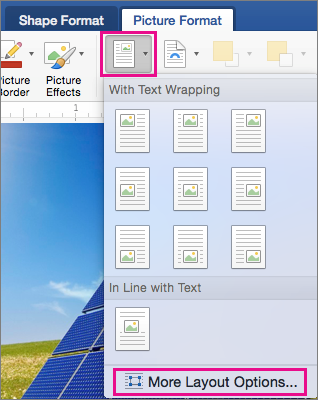
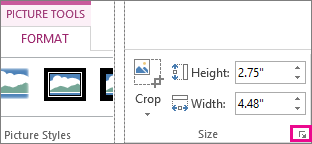
그림 크기를 조정하려면 그림 도구 형식 탭의 크기 그룹에서 대화 상자 시작 관리자
클릭합니다.
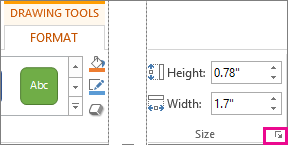
도형 또는 다른 개체의 크기를 조정하려면 그리기 도구 형식 탭의 크기 그룹에서 대화 상자 시작 관리자
클릭합니다.
참고
화면 크기가 더 작은 경우 크기 그룹에서 아래쪽 화살표를 클릭하여 대화 상자 표시 아이콘을 표시해야 할 수 있습니다.
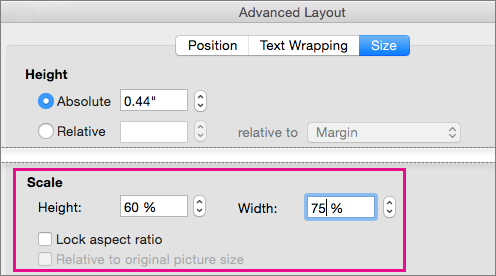
서식 창이나 대화 상자가 나타나면 다음 중 하나를 수행합니다.
- 원래 비율을 유지하려면 가로 세로 비율 고정 확인란을 선택하고 높이 또는 너비의 배율 비율을 입력합니다.
- 다른 비율로 크기를 조정하려면 가로 세로 비율 고정 확인란의 선택을 취소하고 높이 및 너비의 배율 비율을 입력합니다.