Microsoft 365 파일의 이미지의 경우 포함하지 않으려는 그림의 일부를 제거할 수 있습니다.
아래에 설명된 대로 자동 배경 제거로 시작합니다. 그런 다음, 유지 및 제거하려는 그림 영역을 수동으로 나타냅니다.
SVG(확장 가능한 벡터 그래픽), AI(Adobe Illustrator Graphics), WMF(Windows 메타파일 형식) 및 DRW(벡터 그리기 파일)와 같은 벡터 그래픽 파일의 경우 이와 같은 백그라운드 제거가 불가능하므로 이러한 경우 배경 제거 옵션이 회색으로 표시됩니다.

원본 그림
 일부 부분이 제거된 후 동일한 그림
배경을 제거할 그림을 선택합니다.
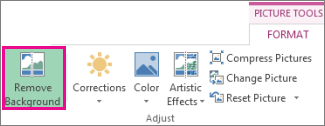
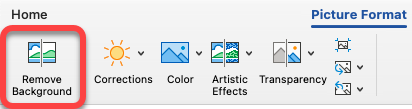
도구 모음에서 그림 서식>배경 제거 또는 배경 서식제거를> 선택합니다.
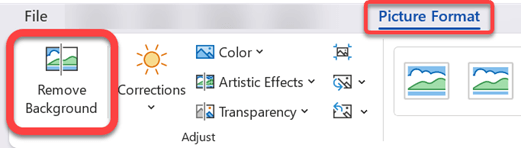
배경 제거가 표시되지 않으면 그림을 선택했는지 확인합니다. 그림을 두 번 클릭하여 선택하고 그림 서식 탭을 열어야 할 수도 있습니다.
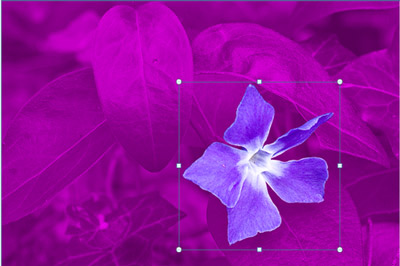
기본 배경 영역에는 자홍색이 칠해져 제거할 수 있도록 표시되지만, 전경은 자연색을 유지합니다.
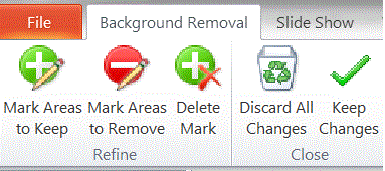
다음으로 도구 모음에서 백그라운드 제거 로 이동하여 다음 중 하나 또는 둘 다를 수행합니다.
유지하려는 그림의 일부가 마젠타(제거로 표시됨)인 경우 유지할 영역 표시를 선택한 다음 테이블을 그리는 데 사용되는 자유형 그리기
 유지하려는 그림의 영역을 표시합니다.
아직 마젠타가 아닌 그림의 일부에 대해 제거할 영역 표시를 선택한 다음 표를
사용하여 해당 영역을 표시합니다.
작업을 마치면 변경 내용 유지를 선택합니다.
이미지의 magenta 영역이 제거되어 투명한 배경을 남깁니다.나중에 사용할 수 있도록 이미지를 별도의 파일에 저장하려면 이미지를 마우스 오른쪽 단추 로 클릭하고 그림으로 저장을 선택한 다음, 디바이스에 파일을 저장합니다.