
참고
새 Microsoft Planner 현재 고객에게 배포되고 있습니다. 환경이 이 문서에 나열된 단계와 다르게 보이거나 GCC(정부 커뮤니티 클라우드), GCC High 또는 DoD(국방부) 환경에서 작업하는 경우 이 페이지의 맨 아래에 있는 지침을 참조하세요.
Planner에 대한 질문과 대답에서 Planner에 대해 자세히 알아보세요.
누가 무엇을 하고 있는지 결정할 준비가 되면 Planner의 사용자에게 작업을 할당할 수 있는 여러 가지 방법이 있습니다.
작업을 만들 때 다른 사용자 할당
작업 이름을 추가한 다음 할당을 선택하여 목록에서 계획 구성원을 선택합니다. 올바른 사람이 나열되지 않은 경우 검색 상자에 이름 또는 전자 메일 주소를 입력하여 새 사용자를 추가합니다.

두 명 이상의 사용자에게 작업 할당
둘 이상의 팀 구성원이 작업을 수행하는 경우 최대 11명까지 할당하여 할당 된 내 목록에 모두 볼 수 있습니다.
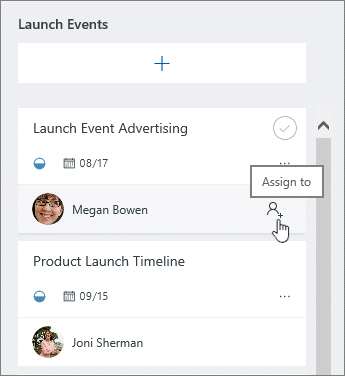
팀 구성원이 작업을 완료로 표시하면 모든 팀 구성원에 대해 완료로 표시됩니다.
할당 변경
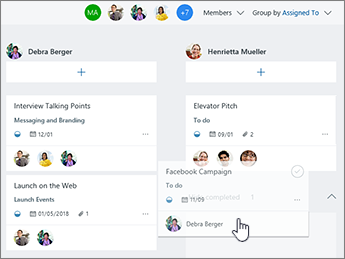
또한 담당자별로 그룹화되도록 게시판을 변경한 다음 팀의 각 구성원에 해당하는 열 사이로 작업을 끌어서 놓을 수도 있습니다.
계획에서 멤버 제거
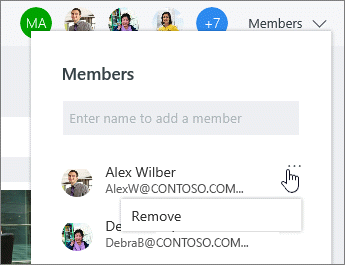
계획에 다른 사용자가 더 이상 필요하지 않은 경우 공유 옆의 화살표를 선택하고 제거하려는 사람을 마우스로 가리킨 다음 해당 이름과 동일한 행에서 x 를 선택합니다.
참고
계획에서 제거된 People 할당된 작업을 보고 편집할 수 있습니다. 액세스를 제한하려면 할당된 각 작업에서 할당을 취소해야 합니다.
아직 새로운 Planner를 사용하지 않거나 GCC High, GCC 혹은 DoD 환경에서 작업하고 있지 않은 경우 다음 단계를 따릅니다.
누가 무엇을 하고 있는지 결정할 준비가 되면 Planner의 사용자에게 작업을 할당할 수 있는 여러 가지 방법이 있습니다.
작업을 만들 때 다른 사람을 할당할 수 있습니다. 작업 이름을 추가한 다음 할당을 선택하여 목록에서 계획 구성원을 선택합니다. 올바른 사람이 나열되지 않은 경우 검색 상자에 이름 또는 전자 메일 주소를 입력하여 새 사용자를 추가합니다.
작업을 둘 이상의 사람에게 할당할 수 있습니다. 둘 이상의 팀 구성원이 작업을 수행하는 경우 최대 11명까지 할당하여 할당 된 내 목록에 모두 볼 수 있습니다. 팀 구성원이 작업을 완료로 표시하면 모든 팀 구성원에 대해 완료로 표시됩니다.
할당 변경
또한 담당자별로 그룹화되도록 게시판을 변경한 다음 팀의 각 구성원에 해당하는 열 사이로 작업을 끌어서 놓을 수도 있습니다.
다른 사용자를 제거해야 하나요?
계획에 다른 사용자가 더 이상 필요하지 않은 경우 계획 구성원 옆의 화살표를 선택하고 제거하려는 사용자를 가리킨 다음, 세 개의 점을 선택한 다음 제거를 선택합니다.
참고
계획에서 제거된 People 할당된 작업을 보고 편집할 수 있습니다. 액세스를 제한하려면 할당된 각 작업에서 할당을 취소해야 합니다.