
외부 앱 링크는 바이러스, 웜 또는 기타 맬웨어가 포함된 외부 애플리케이션을 열 수 있는 인터넷 또는 기타 안전하지 않은 위치에서 다운로드한 파일의 링크입니다. 예를 들어 다운로드한 파일의 하이퍼링크는 의도하지 않은 정보를 외부 당사자에게 전달하여 컴퓨터에 해를 끼칠 수 있습니다. Visio에서 외부 앱 링크가 있는 파일을 열면 위협으로부터 보호하기 위해 그룹 수준과 사용자 수준 모두에서 보안 조치를 적용할 수 있습니다.
외부 앱 링크를 사용하여 Visio 파일을 여는 방법
Visio는 외부 앱 링크가 있는 파일에 대해 경고하고 보안 예방 조치로 이러한 링크를 해제합니다. 이 파일이 신뢰할 수 있는 원본에서 온 것으로 알고 있는 경우 연 특정 파일에 대해 외부 앱 링크를 켜도록 선택할 수 있습니다.
외부 앱 링크를 켜는 세 가지 방법이 있습니다.
파일을 열 때 나타나는 노란색 막대에서 외부 앱 링크 켜기를 선택합니다. Visio는 이 설정을 기억하고 다음에 이 파일을 열 때 외부 앱 링크를 켜라는 메시지를 표시하지 않습니다.

외부 앱 링크를 선택할 때 표시되는 보안 알림 대화 상자에서 이 링크 가 해당 특정 링크를 열도록 허용 또는 예를 선택하여 현재 세션에 대한 파일의 모든 외부 앱 링크를 켭니다.
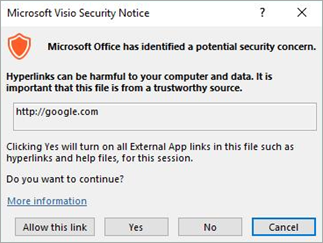
보안 센터에서 설정을 변경하여 특정 형식의 파일에 대해 기본적으로 외부 앱 링크를 켤 수도 있습니다. 변경 방법에 대한 자세한 내용은 아래 의 외부 앱 링크 설정 섹션을 참조하세요.
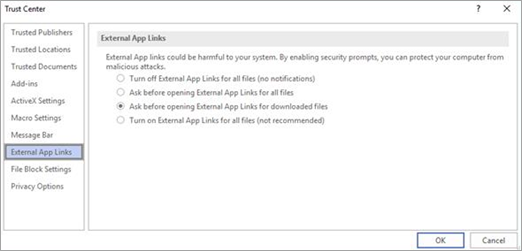
보안 센터에서 외부 앱 링크 설정 보기 또는 변경
보안 센터에서 외부 앱 링크 설정을 보거나 변경할 수 있습니다. 변경하면 활성 콘텐츠의 가능한 악성 코드로부터 컴퓨터와 organization 네트워크를 보호하는 신뢰할 수 있는 문서를 만드는 기능이 시작되거나 비활성화됩니다.
- Visio 앱에서 파일>옵션을 선택합니다.
- Visio 옵션 상자에서 보안 센터 보안 센터>설정을 선택합니다.
- 보안 센터에서 외부 앱 링크를 선택하고 적합한 옵션을 선택합니다. 이러한 설정에 대한 자세한 내용은 아래를 참조하세요.
외부 앱 링크 설정
- 모든 파일에 대한 외부 앱 링크 끄기(알림 없음) - Visio 파일에서 외부 앱 링크가 열리지 않습니다.
- 모든 파일에 대한 외부 앱 링크를 열기 전에 질문 - 외부 앱 링크를 열려고 할 때마다 보안 경고 대화 상자가 표시되어 링크를 열 것인지 확인합니다.
- 다운로드한 파일에 대한 외부 앱 링크를 열기 전에 질문(기본 옵션) - 다운로드한 파일에서 외부 앱 링크를 열려고 할 때마다 보안 경고 대화 상자가 표시되어 링크를 열 것인지 확인합니다.
- 모든 파일에 대해 외부 앱 링크 켜기(권장되지 않음) - 보안 경고 없이 선택하면 모든 파일의 모든 외부 앱 링크가 열립니다.